 Recuperación de contraseña
¿Cómo desbloquear la contraseña de Excel si se olvida? Descifrado de contraseña Xls, eliminación de contraseña xlsx

Excel se utiliza a menudo en nuestro trabajo o estudio diario. Enviaremos Excel a otras personas a través de Internet, pero a veces, para la seguridad de los datos de la empresa o proteger la privacidad, y para evitar que otros modifiquen o copien datos a voluntad, el método habitual es agregar una contraseña a la tabla de Excel. Con el tiempo, a veces olvido mi contraseña, ¿cómo solucionarlo? Veamos cómo solucionarlo.
Ayer de repente recibí una solicitud de ayuda de un amigo. No sé de dónde obtuvo el archivo de Excel y quiero copiar los datos del interior. Cuando haga clic en editar la página de hoja en Excel, se le indica que la celda o el gráfico que intenta cambiar está en una hoja de cálculo protegida. Para realizar cambios, cancele la protección de la hoja de cálculo y es posible que necesite ingresar una contraseña. Como se muestra en la siguiente imagen:

Mensajes protegidos
¡Oh rugido! Es una página de hoja cifrada. Quiero utilizar los datos en esta página de hoja, pero no puedo copiarlos. Si golpeas a mano, también se puede hacer. Pero hay muchos datos en la página de hoja. Sería un poco problemático golpearlo puramente a mano. Sería genial si pudiera cancelar esta protección y copiarla directamente.
El hermano Kai nunca ha estudiado Excel antes para agregar protección a las páginas de hojas. Esto simplemente despertó la curiosidad del hermano Kai. Simplemente estudia cómo hacerlo.
Después de un período de búsqueda en línea, sin mencionar que el hermano Kai encontró una solución. Intente decisivamente:
1. Cambie el nombre del archivo de Excel y modifique el sufijo del archivo
Cambie el nombre del archivo de Excel que olvidó su contraseña (esto es para evitar operaciones posteriores). Después de sobrescribir el archivo original), después de cambiar el nombre, cambie el sufijo del nuevo archivo de Excel del xlsx original a RAR. Como se muestra en la siguiente figura:

Modificar el sufijo del archivo
2. Abra el archivo RAR, busque el archivo de hoja correspondiente
Haga doble clic en el archivo de paquete comprimido RAR que acaba de cambiar de nombre, busque y abra la carpeta xl:
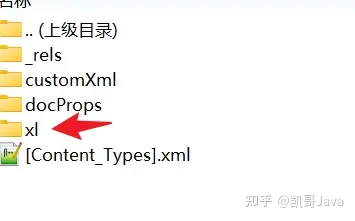
Busque la carpeta xl
Después de abrir el directorio xl, encontrará que todavía hay muchos archivos y carpetas en él. Sólo necesitamos abrir la carpeta de hojas de trabajo. Como se muestra a continuación:
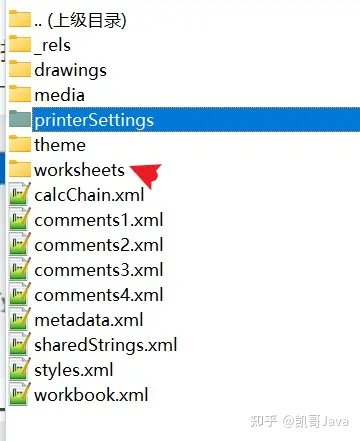
Encuentre las hojas de trabajo
La carpeta de hojas de trabajo contiene los datos de nuestra página de hoja. Después de abrirlo, puede ver que varias hojas en el archivo de Excel existen en formato xml. Como se muestra a continuación:
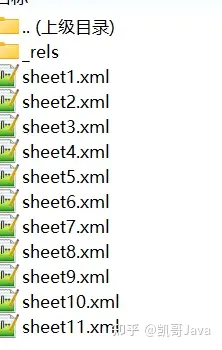
Encuentre la hoja que necesita modificar
3. Eliminar la información cifrada
Encuentre la hoja que necesitamos abrir. Por ejemplo, lo que el hermano Kai quiere abrir aquí es la cuarta página de hoja. Entonces abra el archivo sheet4.xml. Se puede abrir directamente con el bloque de notas. También puede abrirlo con otro editor de texto que prefiera.
Hermano Kai, use el editor favorito del hermano Kai para abrirlo aquí y busque la palabra clave protección. Después de encontrarlo, elimina esto. Tenga en cuenta que < sheetProtection/ > requiere un símbolo de cierre. Después de eliminar el texto relacionado, haga clic en Ctrl + S para guardarlo.

La modificación será xlsx
4. Después de volver a modificar el sufijo sin xlsx
guardado, cierre el documento. Modifique el sufijo RAR del paquete comprimido a xlsx. Luego abra el archivo Excel. Simplemente busque la página de hoja que necesita copiar.