Mistr obnovy hesla dokumentu
Passper.for.PowerPoint [nástroj pro cracking hesla PPT zruší omezení ochrany]
Passper.for.PowerPoint [nástroj pro cracking hesla PPT zruší omezení ochrany] Adresa ke stažení a obsah jsou stejné, stačí vybrat běžně používaný síťový disk a zkopírovat jej do prohlížeče ke stažení!
Baidu Network Disk: https://pan.baidu.com/s/1UhEpEkzOcbvZPtrc847jmA?pwd=3bhi Kód extrakce: 3bhi
Thunder Cloud Disk: https://pan.xunlei.com/s/VO3unSCt5COdHFKbG0SLOZEEA1?pwd=rjm4# Kód extrakce: rjm4
Lan Zuoyun: https://xiaodongzi.lanzout.com/iQ93c271kwve
获取解压密码请联系:www.mima8.cn Zákaznický servis WeChat Požadavek
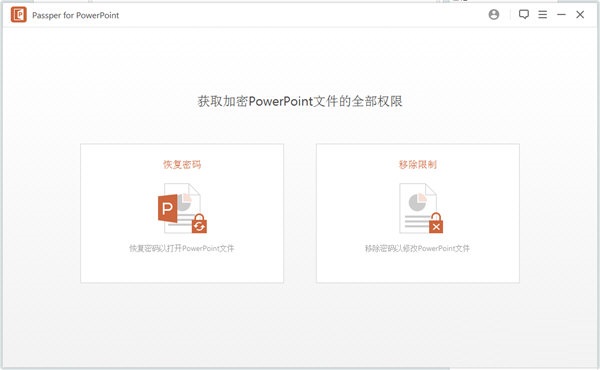
Passper for PowerPoint PC verze je software pro obnovu hesla PPT s určitou bezpečností, profesionalitou, funkčností a praktičností Nejnovější verze Passper for PowerPoint také poskytuje uživatelům dvě hlavní funkce: obnovu hesla a omezení odstranění. Passper for PowerPoint je velmi jednoduchý na ovládání. Používá kroky ve stylu průvodce. Můžete rychle obnovit své PPT heslo v několika jednoduchých krocích.
Úvod do funkcí Passper pro PowerPoint
Použijte tuto aplikaci k opětovnému získání přístupu k prezentaci PowerPoint, která vám umožní obnovit heslo nebo odstranit jakákoli omezení úpravy nebo formátování.
Obnovit otevřené heslo PowerPointu:
Obnovit ztracené nebo zapomenuté heslo PowerPointu bez ovlivnění dat PowerPointu.
Odemknutí souborů PowerPoint pouze pro čtení:
Odstraňte omezení v souborech PowerPoint pouze pro čtení, abyste je mohli upravovat, kopírovat a tisknout.
Útok na slovník:
Tento typ útoku využívá databáze dostupné v softwaru. Databáze je pravidelně aktualizována s nejnovějšími hesly. Můžete dokonce použít vlastní databázi.
Kombinovaný útok:
Tento režim útoku umožňuje zadat libovolné znaky, které tvoří heslo, a program je zase náhodně kombinuje, aby heslo našel.
Útok s maskou:
Tato metoda je užitečná, pokud znáte některé parametry hesla. Obecným odkazem může být délka hesla, přípona, přípona nebo počet písmen.
Útok hrubou silou:
Tuto možnost můžete zvolit, pokud si nepamatujete žádné heslo. To bude trvat déle než ostatní dva typy útoků. Typ útoku vyzkouší všechny možné možnosti k nalezení hesla. Nemusíte konfigurovat žádná nastavení. Software bude hledat všechny možné alternativy.
Funkce softwaru Passper for PowerPoint
Jednoduché a intuitivní rozhraní
Uživatelé okamžitě zjistí, že při vytváření rozhraní mají vývojáři aplikací na paměti jednoduchost. Dvě rozpoznatelné velké funkce vám umožní obnovit ztracená hesla nebo odstranit všechna nevyřešená omezení na souborech.
Při výběru jedné z dvou možností však neexistuje žádná podpora přetahování a přidávání souborů. Program také nepodporuje dávkové zpracování. To může být znepokojující pro ty, kteří potřebují zvýšení zpracovatelského výkonu a preferují efektivní pracovní postupy.
Postup obnovy krok za krokem, který může být napomoci poskytnutím tipů nebo podrobností o hesle
Pokud se uživateli podařilo zadat soubor PowerPoint pro obnovení, bude průvodce krok za krokem doprovázen procesem načítání ztraceného hesla. K dispozici jsou tři metody dešifrování a výběr jednoho způsobí, že uživatel zadá řadu požadovaných kroků.
Vzhledem k tomu, že tyto kroky mohou být užitečné, může být obtížné, aby uživatel nemusel uvádět podrobnosti o hesle, jako je potenciální délka, předpona nebo přípona, velká a malá písmena atd.Možná si člověk nepamatuje žádné podrobnosti o hesle, takže všechny tyto další kroky jen zhorší celý proces obnovy.
Výkonný software pro obnovu hesla souboru PowerPoint s průvodcem obnovou
Tato aplikace může pomoci uživatelům vyřešit problém ztraceného hesla k dokumentu PowerPoint. Aplikace má průvodce vícekrokovým obnovením, který může vyžadovat nakonfigurování mnoha podrobností pro načtení.
Kroky instalace Passper for PowerPoint
V Huajun Software Park stáhněte softwarový balíček, rozbalte jej a spusťte "EXE. file"
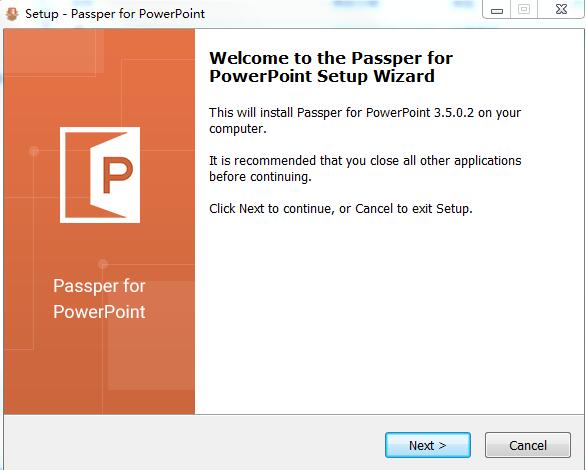
Dvakrát klikněte na otevření, přejděte do průvodce instalací a klikněte na Další
Přečtěte si licenční smlouvu, klikněte na "Přijímám" a klikněte na Další
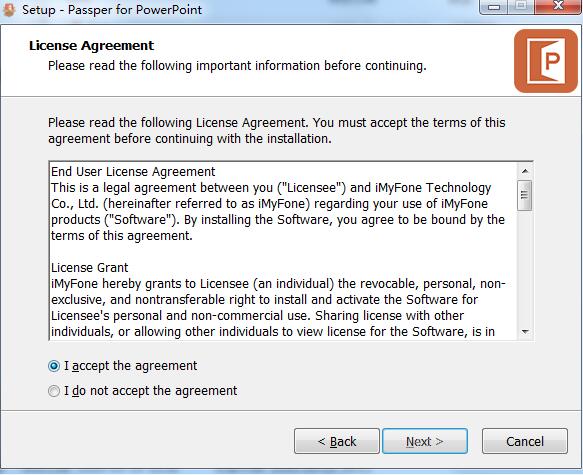
Vyberte místo instalace, klepněte na tlačítko Další
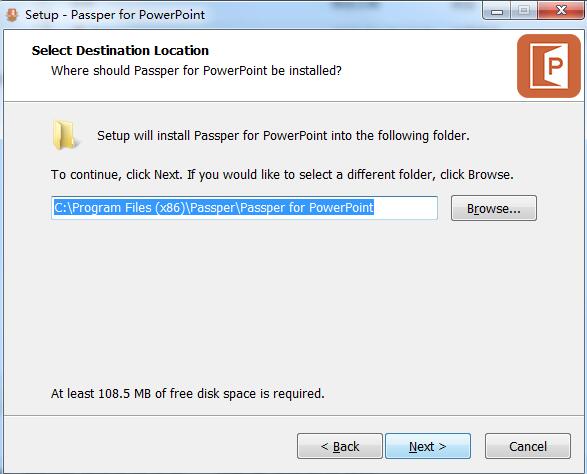
Vyberte další úkoly a klepněte na tlačítko Další
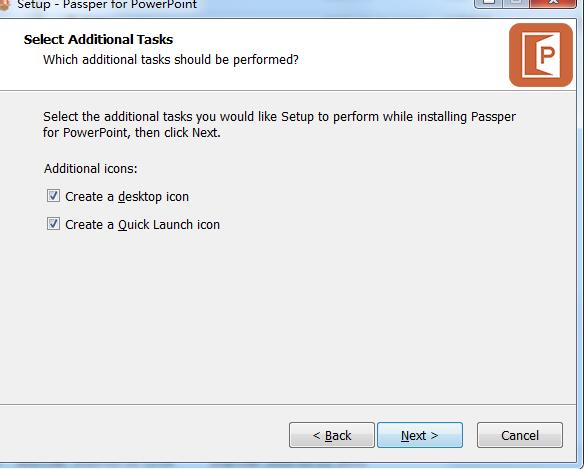
Klepněte na tlačítko Instalovat
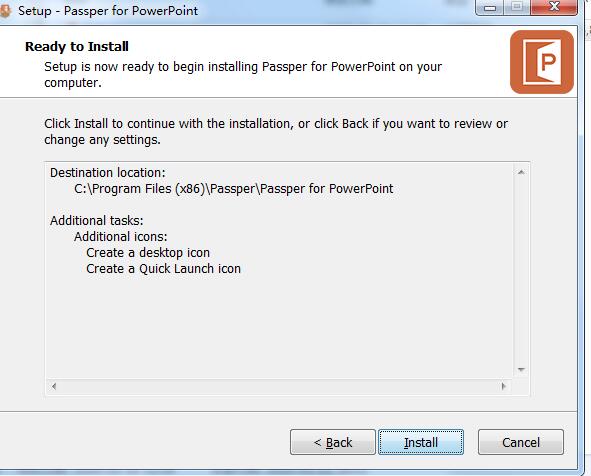
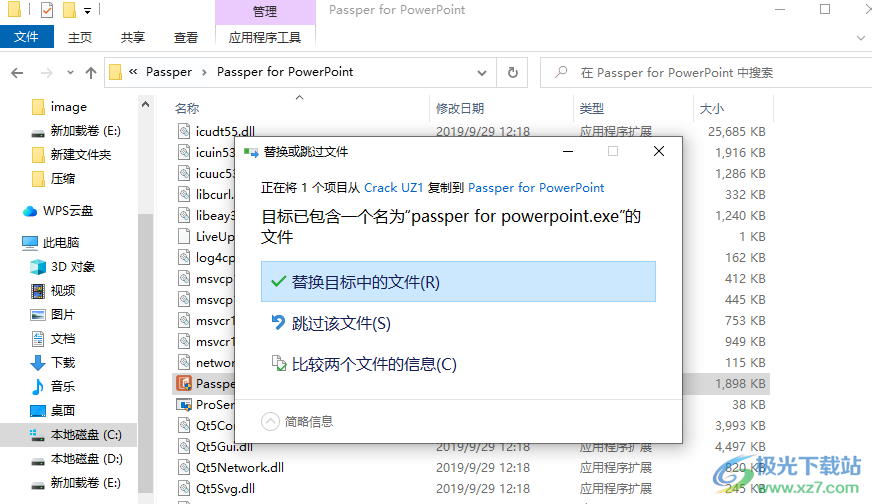
Zkopírujte záplatu passper for powerpoint.exe na instalační adresu softwaru a nahraďte ji
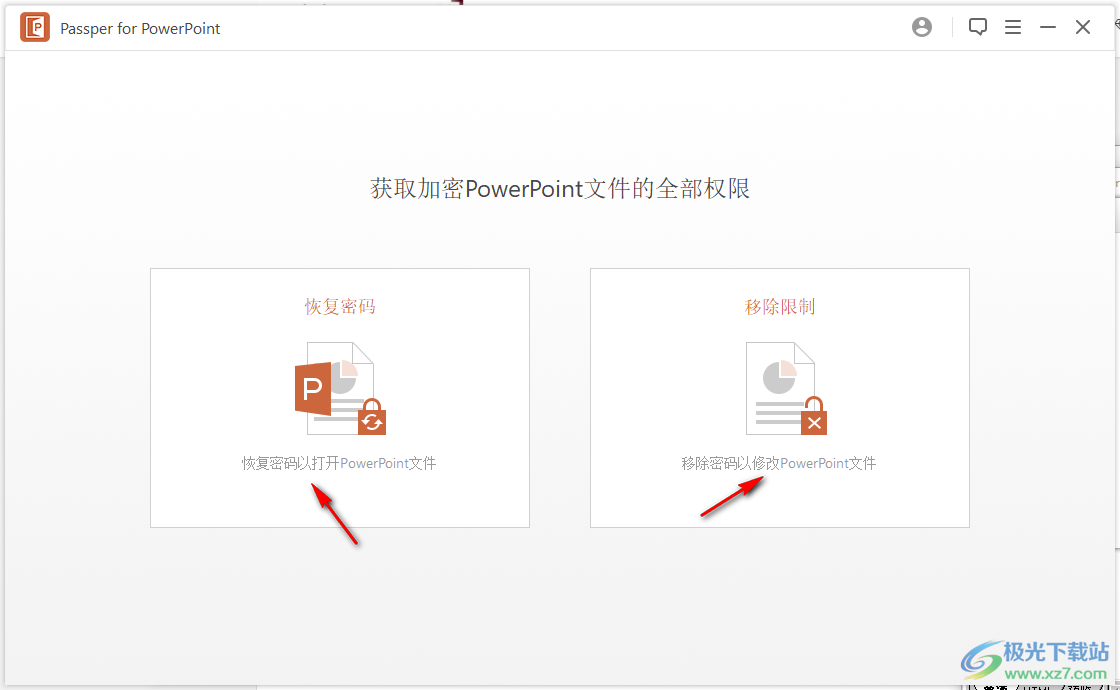
Spusťte passper for PowerPoint software a můžete přímo vybrat metodu obnovy hesla Použijte
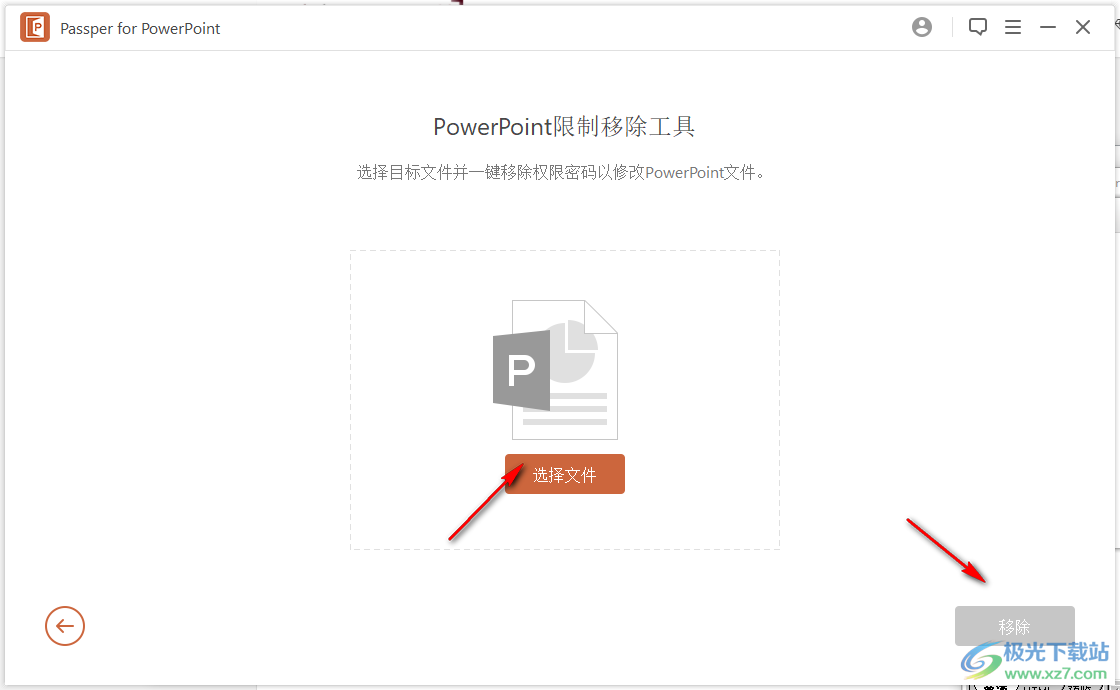
5. Odstraňte funkci hesla, přidejte PPT do softwaru a klikněte na tlačítko odebrat
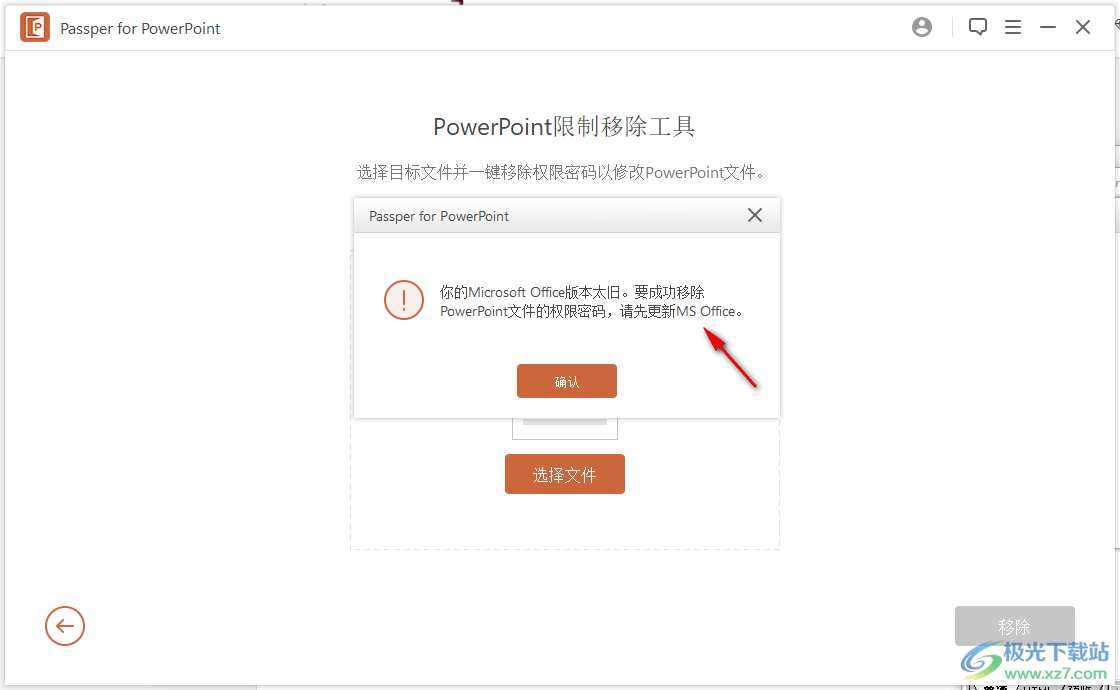
6. Vyzývá vás, že v počítači potřebujete software MS Office Pokud je v počítači nainstalován PowerPoint, bude jej používat normálně
7. V rozhraní pro obnovení hesla si můžete vybrat funkci kombinace a přímo nastavit kombinaci hesel pro obnovení PPT
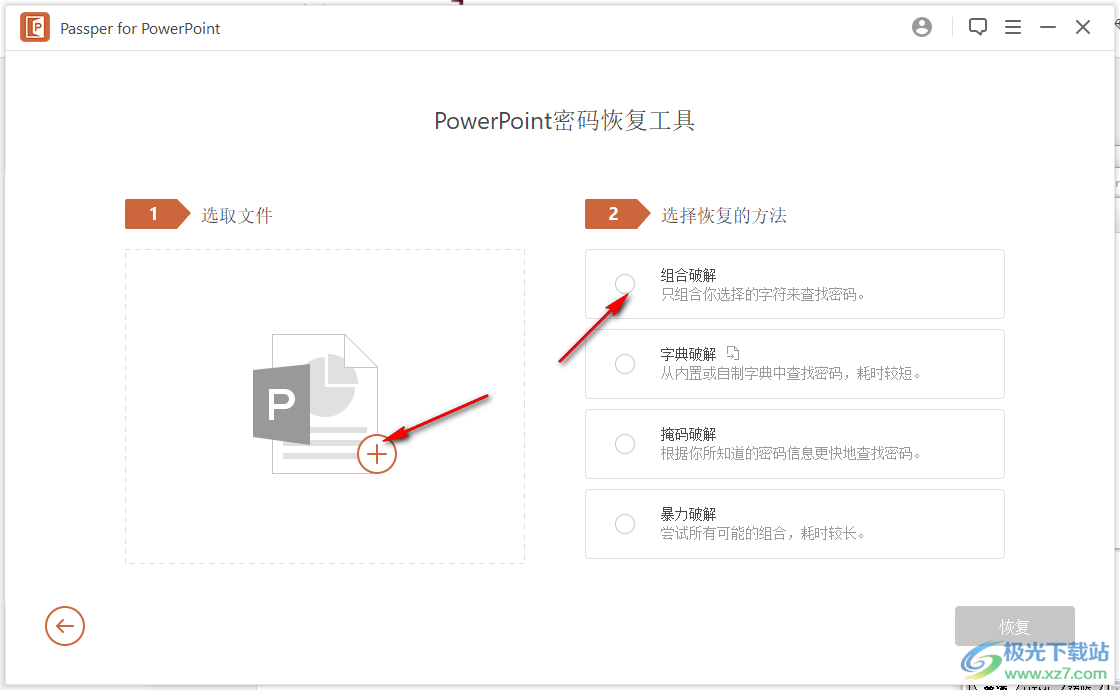
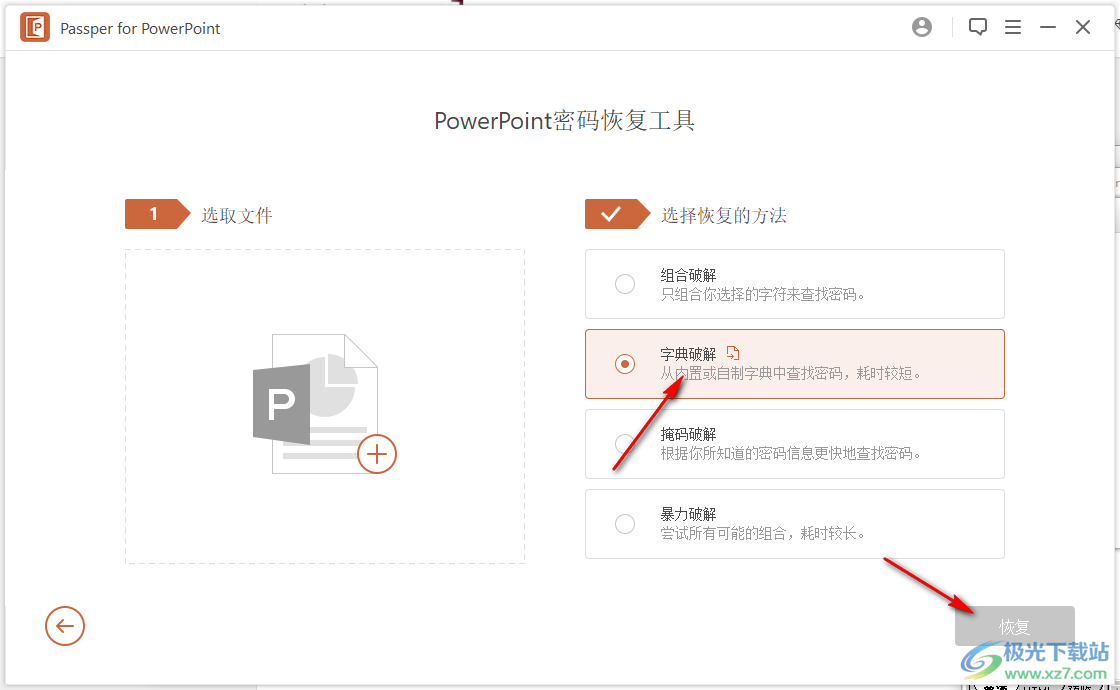
8. Můžete si vybrat funkci slovníku, načíst slovník poskytovaný softwarem a kliknout na Obnovit
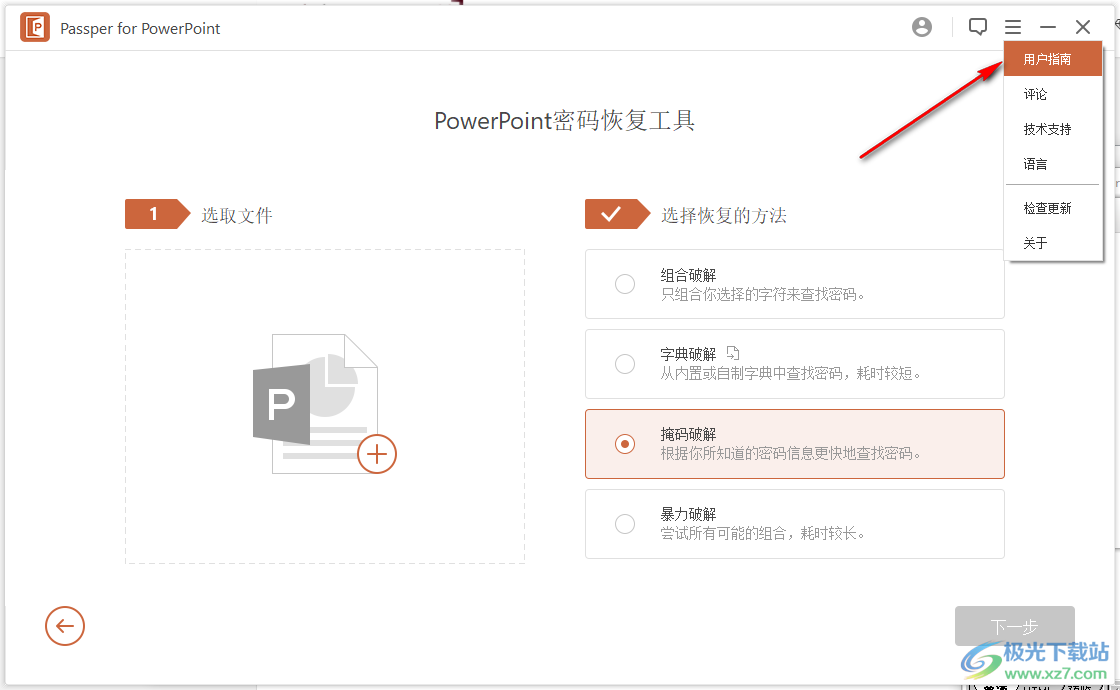
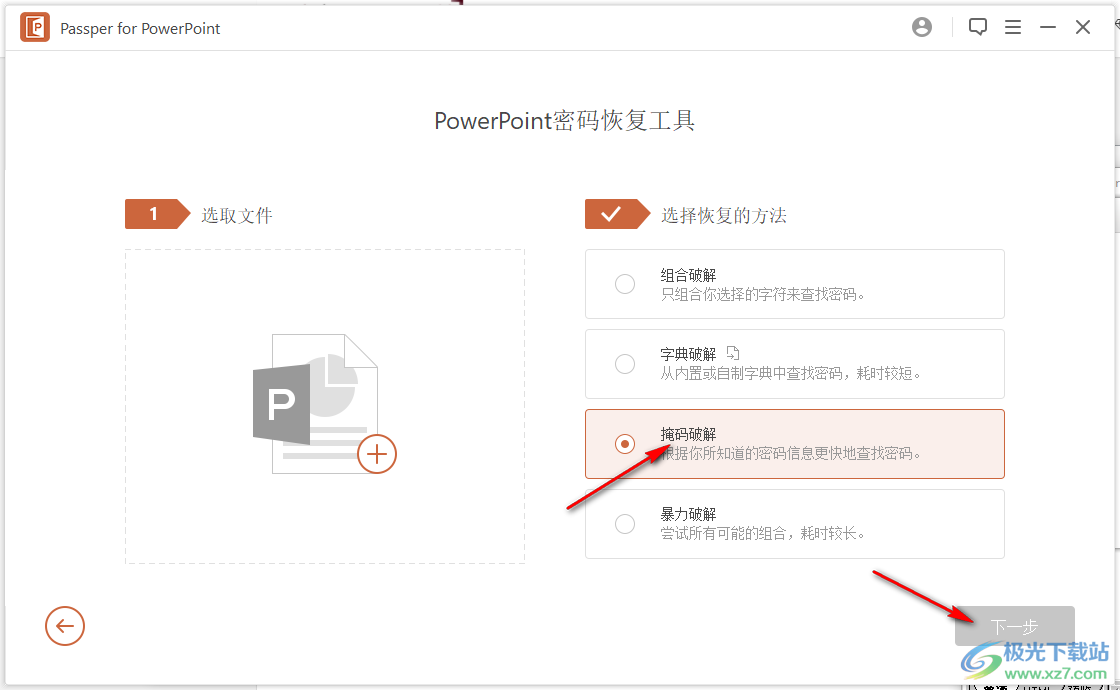
9. Podporuje také funkci masky Pokud znáte část obsahu masky, klikněte na tento režim a klikněte na Další pro nastavení masky
10. Kliknutím na uživatelskou příručku zobrazíte oficiální návod a okamžitě se dozvíte, jak používat passper pro powerpoint