 Mistr obnovy hesla dokumentu
Stáhněte si crackovanou verzi Passper for PDF [software pro odstranění hesla PDF]
Stáhněte si crackovanou verzi Passper for PDF [PDF Password Removal Software] Adresa ke stažení a obsah jsou stejné, stačí vybrat běžně používaný síťový disk a zkopírovat jej do prohlížeče ke stažení!
Baidu Network Disk: https://pan.baidu.com/s/1DVmT9bOJu5SnUtP4seTmlw?pwd=322t Extrakční kód: 322t
Thunder Cloud Disk: https://pan.xunlei.com/s/VO6t_7vUcCJ_kF4Tm5nhBO0TA1?pwd=t92h#
蓝奏云: https://xiaodongzi.lanzout.com/ijWwg2a3ghcb
获取解压密码请联系: www.mima8.cn Zákaznický servis WeChat Požadavek
Passper for PDF PC verze je PDF software pro obnovu hesla k dokumentu Tento software je velmi vhodný pro uživatele, kteří šifrují soubory PDF, ale často zapomínají hesla Tento software může uživatelům pomoci rychle obnovit hesla k souborům, jako jsou útoky slovníku, útoky hrubou silou a inteligentní útoky k obnovení hesel, a také umožňuje uživatelům snadno upravovat a upravovat soubory PDF.
Passper for PDF Document Password Recovery Tool Odstraňte omezení
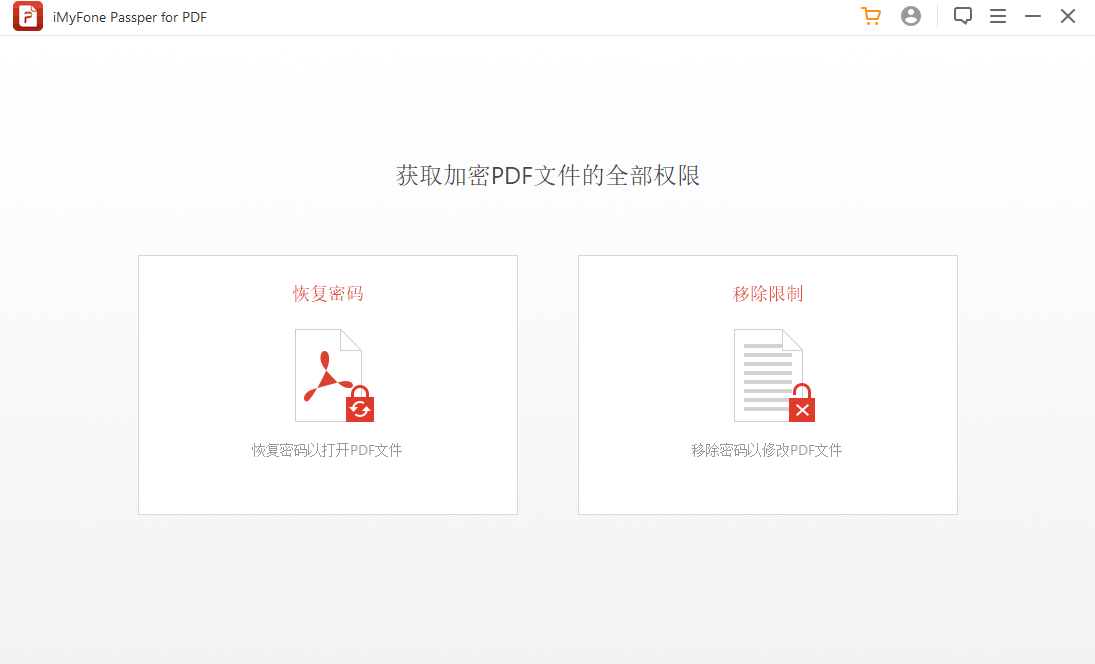
1. Spusťte software a poté vyberte "Odstranit omezení" na hlavním rozhraní.
2. Po importu šifrovaného souboru PDF jednoduše klikněte na tlačítko "Odstranit".
3. Omezení pro odstranění souborů PDF trvá méně než 3 sekundy.
Heslo bude odstraněno během několika sekund.
Návod na instalaci nástroje pro obnovu hesla Passper pro dokument PDF
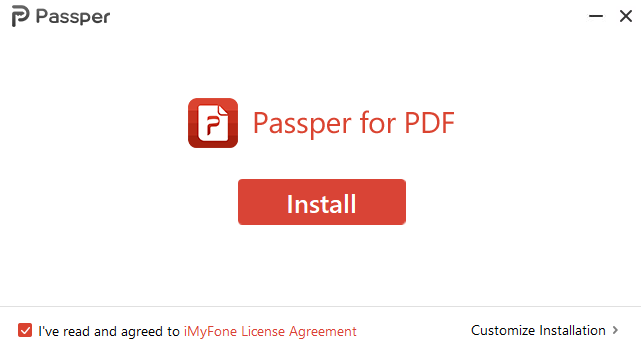
1. Stáhněte a rozbalte na této stránce, dvakrát klikněte na "Setup.exe" pro spuštění, zadejte Průvodce instalací
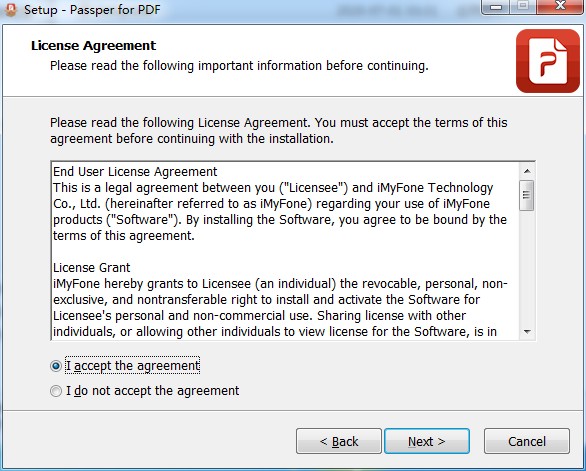
2. Vyberte Vlastním licenční smlouvu
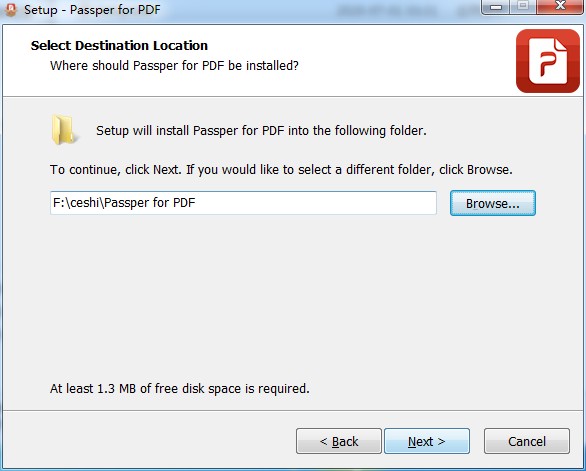
3. Vyberte Instalační adresář
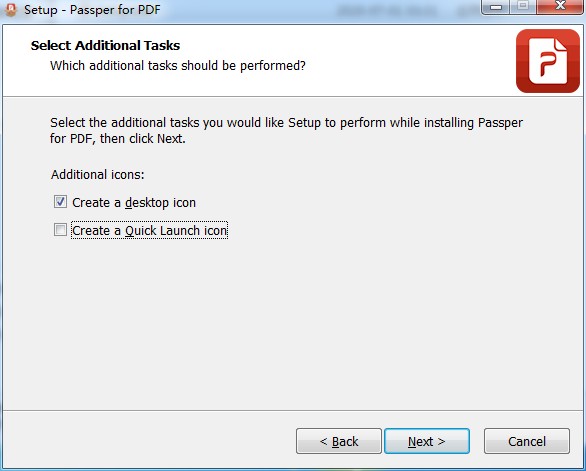
4. Vyberte Přidat další úkoly a vytvořte zkratku na ploše, jak je znázorněno na obrázku
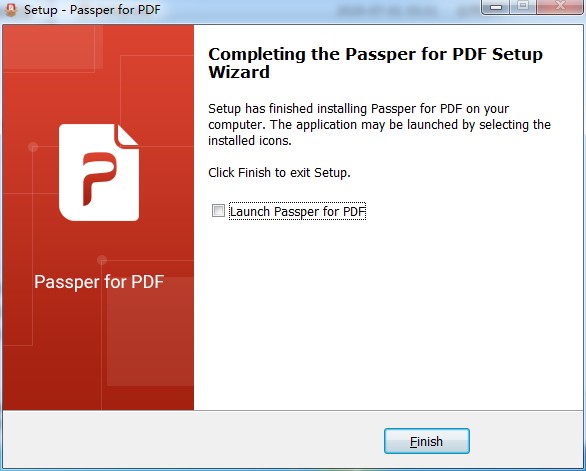
5. Po dokončení instalace softwaru software ještě nespusťujte a ukončete průvodce
Často kladené otázky o Passper for PDF Green Edition
1. Jakou verzi PDF podporuje?
Podporuje všechny verze Adobe Acrobat nebo jiného PDF softwaru.
2. Jak dlouho trvá dešifrování mého zašifrovaného PDF?
Protože existuje několik faktorů, které ovlivňují rychlost obnovy, jako je režim útoku, který jste zvolili, složitost hesla a informace, které o hesle víte.
3. Může běžet na MAC OS?
Ne. Zatím podporuje pouze Windows 10/8.1/8/7/XP/Vista.
4. Je Passper pro PDF bezpečný pro použití?
Dbáme na vaše soukromí a přijímáme veškerá nezbytná opatření, abychom zajistili, že veškeré osobní údaje, které nám poskytnete, budou chráněny.
5. Zůstanou mé soubory na vašem serveru?
Ne. Nikdy neposíláme žádné soubory na naše servery. Kromě toho neanalyzujeme, ukládáme, skenujeme, kopírujeme ani neprovádíme žádné jiné operace s vašimi soubory.
6. Jaký je rozdíl mezi zkušební verzí a plnou verzí?
Zkušební verze nemůže odstranit žádné heslo pro PDF dokumenty. Plná verze obnoví všechna hesla a obdrží doživotní bezplatnou garantovanou prioritní technickou podporu.
Jak používat Passper pro PDF zelenou verzi
1. Najděte heslo
1. Vyberte způsob, jakým chcete odemknout PDF
Stáhněte si a nainstalujte Passper pro PDF do svého počítače. Poté ji spusťte po dokončení instalace a vyberte možnost "Obnovit heslo".
2. Vyberte typ útoku
Přidejte soubor PDF chráněný heslem do aplikace kliknutím na umístění Přidat a procházet soubor PDF.
Dále vyberte vhodný typ útoku. Tento software nabízí 4 různé možnosti typu útoku:
Útok slovníku – Možnost útoku slovníku je nejvhodnější pro jednoduchou možnost, která se používá k nalezení hesla. Jedná se o výchozí typ útoku pro vyhledávání hesel. Používá výchozí slovník k vyhledání hesla. Můžete dokonce použít vlastní slovníky a přidat je do softwaru.
Kombinovaný útok – Režim kombinovaného útoku získává heslo náhodnou kombinací sady písmen, čísel a speciálních znaků podle vašeho výběru.
Maskovací útok-tento typ útoku bude dobrou volbou, pokud znáte některé parametry hesla. Některé parametry můžete nakonfigurovat tak, aby bylo snadné najít heslo. Můžete použít některé parametry, jako je délka hesla, přípona, přípona a počet znaků. Můžete dokonce nakonfigurovat velká a malá písmena písmen.
Hrubá síla útok možnost obnovení hesla nevyžaduje od vás žádné konkrétní nastavení nebo konfiguraci. Dokončení obnovy však bude trvat déle. Vzhledem k tomu, že software musí pracovat se všemi kombinacemi hesel, budete muset být dostatečně trpěliví, dokud to nebude dokončeno.
3. Obnovte heslo PDF
Po nakonfigurování všech nastavení a výběru typu útoku k obnovení hesla klikněte na "Obnovit". Začne vyhledávání hesla.V závislosti na typu útoku, který si vyberete, bude chvíli trvat, než bude operace obnovení hesla dokončena.
Po nalezení hesla software detekuje heslo. Pak můžete použít heslo k dešifrování souboru PDF.
2. Odstraňte omezení
1. Spusťte software a poté vyberte „Odstranit omezení "na hlavním rozhraní.
2. Po importu šifrovaného souboru PDF jednoduše klikněte na tlačítko "Odstranit".
3. Omezení pro odstranění souborů PDF trvá méně než 3 sekundy.
Heslo bude odstraněno během několika sekund.
Vlastnosti softwaru Passper for PDF
1. Rozbití kombinace: Rozbití slovníku se pokusí kombinovat všechny znaky na seznamu, dokud nenajdete vaše heslo. Passper poskytuje výchozí slovník.
2. Rozbití slovníku: Pokuste se vybrat všechny kombinace znaků, abyste našli správné heslo.
3. Rozbití masky: Pokud znáte nějaké informace o hesle, můžete použít rozbití masky k obnovení hesla velmi rychle.
4. Brute Force Break: Brute Force Break se pokusí o všechny kombinace všech znaků, dokud nenajde vaše heslo. Tato metoda trvá déle.