 Dokument wagwoord herstel meester
Passper vir PDF gekraakte weergawe aflaai [PDF wagwoord verwydering sagteware]
Passper vir PDF gekraakte weergawe aflaai [PDF wagwoord ontbinding sagteware] Die aflaai adres en inhoud is dieselfde, kies net' n algemeen gebruikte netwerkskyf en kopieer dit na die blaaier om af te laai!
Baidu Netdisk: https://pan.baidu.com/s/1DVmT9bOJu5SnUtP4seTmlw?pwd=322t Onttrekkingskode: 322t
Thunder Cloud Disk: https://pan.xunlei.com/s/VO6t_7vUcCJ_kF4Tm5nhBO0TA1?pwd=t92h#
蓝奏云: https://xiaodongzi.lanzout.com/ijWwg2a3ghcb
获取解压密码请联系: www.mima8.cn Kliëntediens WeChat-versoek
Passper vir PDF-rekenaarweergawe is' n PDF-dokument Wagwoordherstelsagteware, hierdie sagteware is baie geskik vir gebruikers wie se PDF-lêers geïnkripteer is, maar dikwels hul wagwoorde vergeet. Hierdie sagteware kan gebruikers help om lêerwagwoorde vinnig te herstel, soos woordeboekaanvalle, brute kragaanvalle en intelligente aanvalle om wagwoorde te herstel, en stel gebruikers ook in staat om PDF-lêers maklik te wysig en te wysig.
Passper for PDF Document Password Recovery Tool Verwyder beperkings
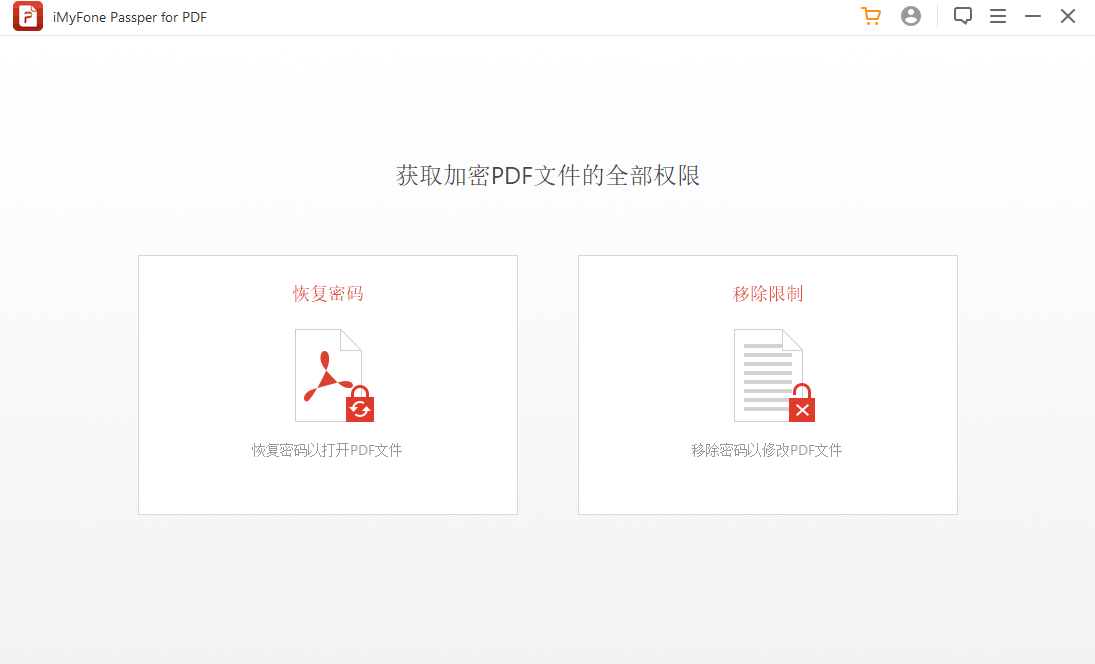
1. Begin die sagteware en kies dan "Verwyder beperkings" op die hoofkoppelvlak.
2. Nadat u die geënkripteerde PDF-lêer ingevoer het, klik net op die "Verwyder"-knoppie.
3. Dit neem minder as 3 sekondes om die beperking van PDF-lêers te verwyder.
Die wagwoord Word binne sekondes verwyder.
Passper vir PDF dokument wagwoord herstel instrument installasie kraak tutoriaal
1. Laai af en pak dit uit op hierdie webwerf, dubbelklik op "Setup.exe" om uit te voer, voer die installasie towenaar
in 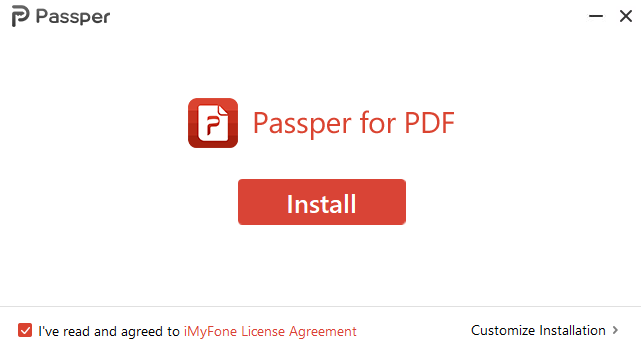
2. Kies Ek besit die lisensie-ooreenkoms
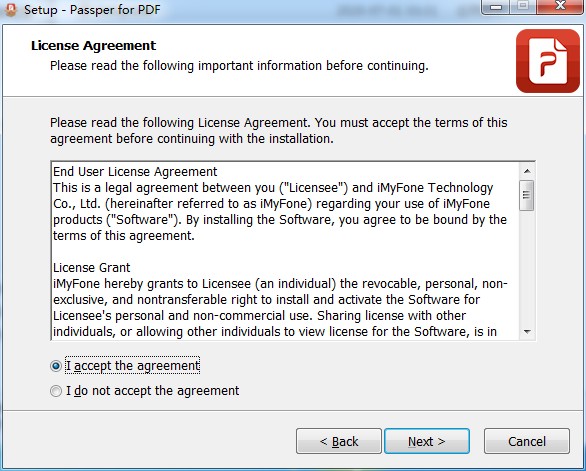
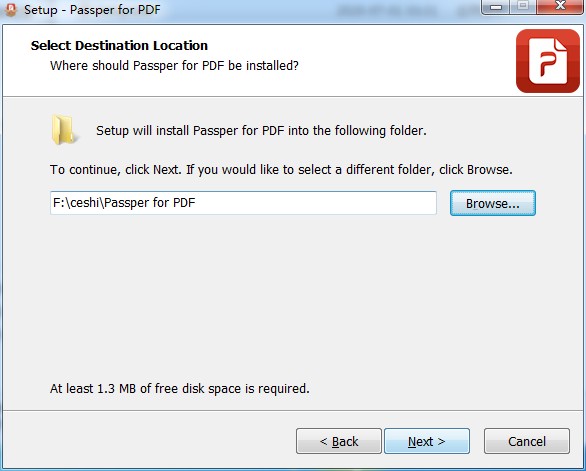
3. Kies die installasiegids
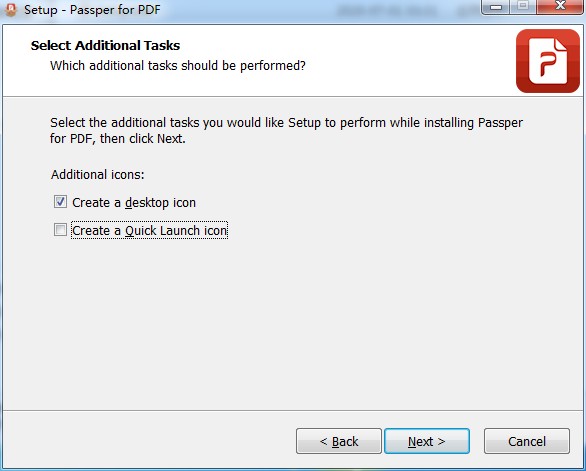
4. Kies Voeg bykomende take by en skep' n lessenaarkortpad, soos in die figuur getoon
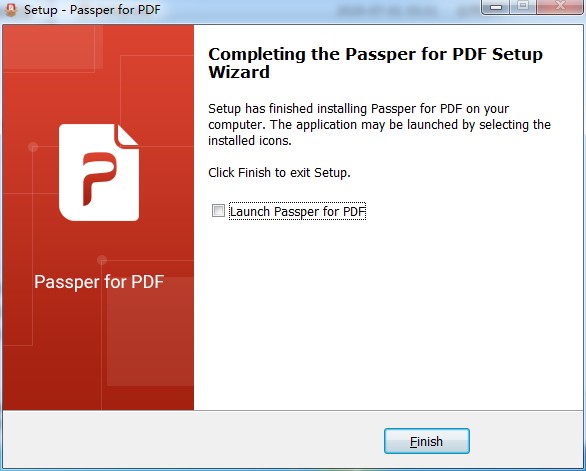
5. Die sagteware-installasie is voltooi, moenie eers die sagteware laat loop nie, verlaat die towenaar
Gereelde vrae oor Passper vir PDF Green Edition
1. Watter weergawe van PDF ondersteun dit?
Ondersteun alle weergawes van Adobe Acrobat of ander PDF sagteware.
2. Hoe lank neem dit om my geënkripteerde PDF te dekripteer?
Omdat daar' n paar faktore is wat die spoed van herstel beïnvloed, soos die aanvalsmodus wat jy kies, die kompleksiteit van jou wagwoord en wat jy weet oor jou wagwoord.
3. Kan dit op MAC OS loop?
Nee. Tot dusver ondersteun slegs Windows 10/8.1/8/7/XP/Vista.
4. Is Passper vir PDF veilig om te gebruik?
Ons gee om oor jou privaatheid en neem alle nodige stappe om te verseker dat enige persoonlike inligting wat jy aan ons verskaf, beskerm Word.
5. Sal my lêers op jou bediener bly?
Nee. Ons stuur absoluut geen lêers na ons bedieners nie. Daarbenewens sal ons nie jou lêers analiseer, stoor, skandeer, kopieer of enigiets anders doen nie.
6. Wat is die verskil tussen die proefweergawe en die volle weergawe?
Die proefweergawe kan geen wagwoorde vir PDF-dokumente verwyder nie. Die volledige weergawe sal alle wagwoorde herstel en lewenslank gratis gewaarborgde prioriteit tegniese ondersteuning ontvang.
Hoe om Passper vir PDF groen weergawe te gebruik
1. Vind die wagwoord
1. Kies die metode waarop jy PDF wil ontsluit
Laai en installeer Passper vir PDF op jou rekenaar. Begin dit dan nadat die installasie voltooi is en kies die opsie "Herstel wagwoord".
2. Kies die tipe aanval
Voeg die wagwoordbeskermde PDF-lêer by deur op die plek van Voeg by en blaai na die PDF-lêer te klik.
Kies dan die toepaslike aanvalstipe. Die sagteware bied 4 verskillende aanval tipe opsies:
Woordeboek aanval – Woordeboek aanval opsies is die beste vir eenvoudige opsies wat gebruik Word om wagwoorde te vind. Dit is die standaard tipe aanval om wagwoorde te vind. Dit gebruik' n standaard woordeboek om wagwoorde te vind. Jy kan selfs' n persoonlike woordeboek gebruik en dit by jou sagteware voeg.
Gekombineerde aanval – Gekombineerde aanvalmodus is om 'n wagwoord te verkry deur' n stel letters, syfers en spesiale karakters van jou keuse lukraak te kombineer.
Maskeringsaanval-Hierdie tipe aanval sal' n goeie keuse wees as jy sommige parameters van jou wagwoord ken. U kan' n paar parameters opstel om dit maklik te maak om die wagwoord te vind. U kan parameters gebruik, soos die lengte van die wagwoord, agtervoegsel, agtervoegsel en aantal karakters. U kan selfs die hoofletters van die letters instel.
Die brute force wagwoord herstel opsie vereis nie dat jy enige spesifieke instellings of konfigurasies doen nie. Dit sal egter langer neem om die herstel te voltooi. Aangesien die sagteware alle wagwoordkombinasies moet hanteer, moet jy genoeg geduld hê totdat jy klaar is.
3. Herstel PDF-wagwoord
Nadat jy al die instellings gekonfigureer het en die aanvaltipe gekies het om jou wagwoord te herstel, klik "Herstel". Wagwoordherwinning sal begin.Afhangende van die tipe aanval wat u kies, sal dit' n rukkie neem om die wagwoordherstel te voltooi.
Nadat die wagwoord gevind is, sal die sagteware die wagwoord opspoor. U kan dan die PDF-lêer dekripteer met' n wagwoord.
2. Verwyder beperkings
1. Begin die sagteware en kies dan "Verwyder beperkings" op die hoofkoppelvlak.
2. Nadat u die geënkripteerde PDF-lêer ingevoer het, klik net op die "Vee uit"-knoppie.
3. Dit neem minder as 3 sekondes om die beperking van PDF-lêers te verwyder.
Die wagwoord Word binne sekondes verwyder.
Passper vir PDF sagteware kenmerke
1. Kombinasie breek: Woordeboek breek sal die kombinasie van alle karakters op die lys probeer totdat jou wagwoord gevind Word. Passper bied' n standaard woordeboek.
2. Woordeboekbreek: Probeer om alle karakterkombinasies te kies om die korrekte wagwoord te vind.
3. Maskerbreek: As jy' n bietjie inligting oor jou wagwoord weet, kan jy jou wagwoord baie vinnig herstel deur maskerbreek te gebruik.
4. Brute Force Break: Brute Force Break sal alle kombinasies van alle karakters probeer totdat jy jou wagwoord vind. Hierdie metode neem langer.