 Documenti di recupero password Master
Scarica la versione cracked di Passper per PDF [Software di rimozione della password PDF]
Scarica la versione cracked di Passper per PDF [Software di rimozione della password PDF] L'indirizzo di download e il contenuto sono gli stessi, scegli un disco di rete comunemente utilizzato e copialo nel browser per scaricarlo!
Baidu Netdisk: https://pan.baidu.com/s/1DVmT9bOJu5SnUtP4seTmlw?pwd=322t Codice di estrazione: 322t
Thunder Cloud Disk: https://pan.xunlei.com/s/VO6t_7vUcCJ_kF4Tm5nhBO0TA1?pwd=t92h#
蓝奏云: https://xiaodongzi.lanzout.com/ijWwg2a3ghcb
获取解压密码请联系: www.mima8.cn Richiesta WeChat del servizio clienti
Passper for PDF versione PC è un documento PDF software di recupero password, questo software è molto adatto per gli utenti che crittografano i file PDF ma spesso dimenticano le password. Questo software può aiutare gli utenti a recuperare rapidamente le password dei file, come attacchi di dizionario, attacchi con forza bruta e attacchi intelligenti per recuperare le password, e consente anche agli utenti di modificare e modificare facilmente i file PDF.
Passper for PDF Document Password Recovery Tool Rimuovi le restrizioni
1. Avviare il software, quindi selezionare "Rimuovi le restrizioni" nell'interfaccia principale.
2. Dopo aver importato il file PDF crittografato, basta fare clic sul pulsante "Elimina".
3. Rimuovi i limiti dei file PDF in meno di 3 secondi.
La password viene cancellata in pochi secondi.
Passper for PDF Document Password Recovery Tool Installation Crack Tutorial
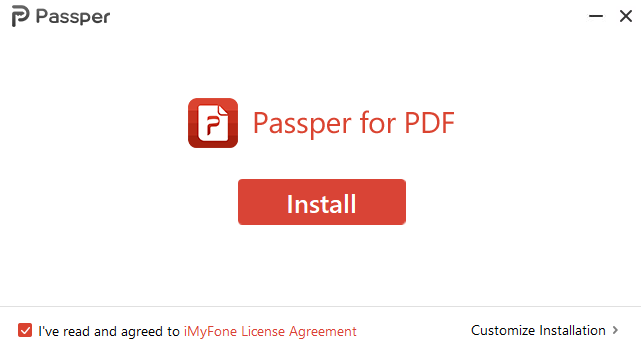
1. Scarica e decompri da questo sito, fai doppio clic su "Setup.exe" per eseguire, accedere alla procedura guidata di installazione
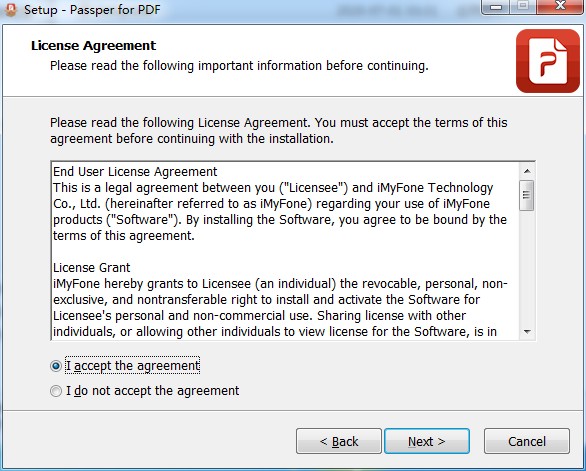
2. Seleziona Possiedo il contratto di licenza
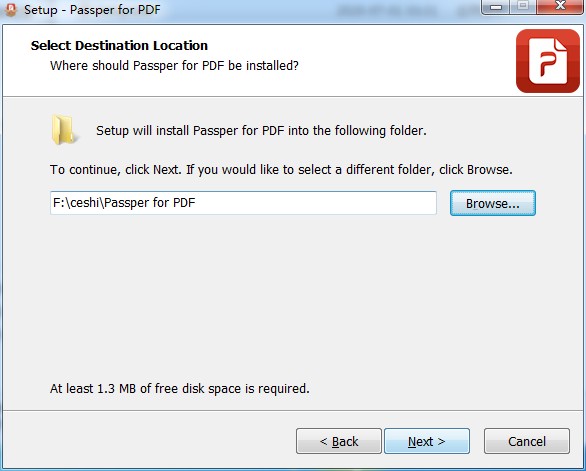
3. Seleziona la directory di installazione
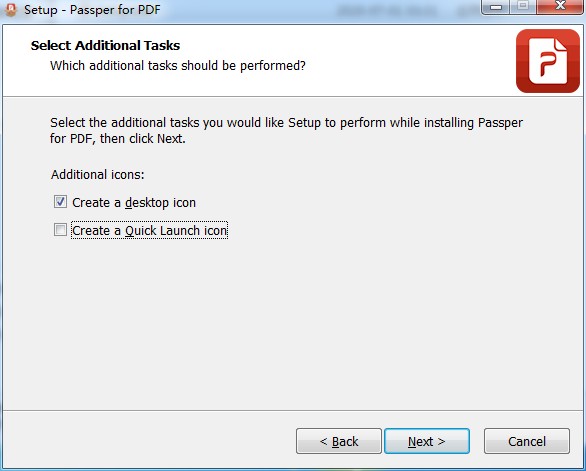
4. Seleziona Aggiungi attività aggiuntive e crea una scorciatoia sul desktop, come mostrato nella figura
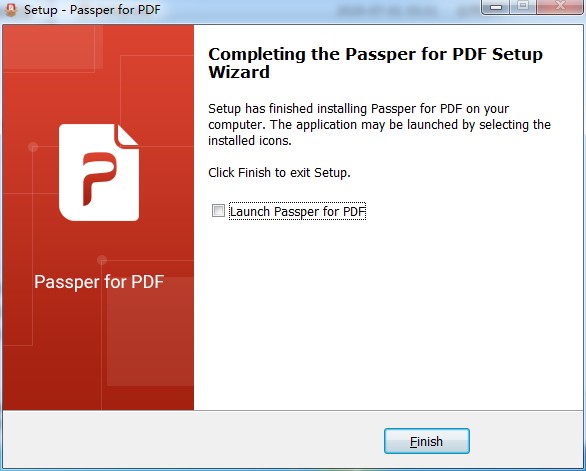
5. Dopo aver completato l'installazione del software, non eseguire prima il software e uscire dalla procedura guidata
Domande frequenti su Passper for PDF Green Edition
1. Quale versione di PDF supporta?
Supporta tutte le versioni di Adobe Acrobat o altri software PDF.
2. Quanto tempo ci vuole per decrittografare il mio PDF crittografato?
Poiché ci sono alcuni fattori che influenzano la velocità di recupero, come la modalità di attacco che hai scelto, la complessità della password e le informazioni che sai sulla password.
3. Può essere eseguito su MAC OS?
No. Finora solo il supporto Windows 10/8.1/8/7/XP/Vista.
4.Passper per PDF è sicuro da usare?
Ci preoccupiamo della tua privacy e adottiamo tutte le misure necessarie per garantire che qualsiasi informazione personale che ci fornisci sia protetta.
5. I miei file rimarranno sul tuo server?
No. Non invieremo assolutamente nessun file ai nostri server. Inoltre, non analizziamo, memorizziamo, scansioniamo, copiiamo o qualsiasi altra operazione sui tuoi file.
6. Qual è la differenza tra la versione di prova e la versione completa?
La versione di prova non può rimuovere alcuna password da un documento PDF. La versione completa recupererà tutte le password e riceverà supporto tecnico prioritario garantito gratuito a vita.
Come utilizzare Passper per PDF versione verde
1. Trova la password
1. Scegli il metodo in cui desideri sbloccare il PDF
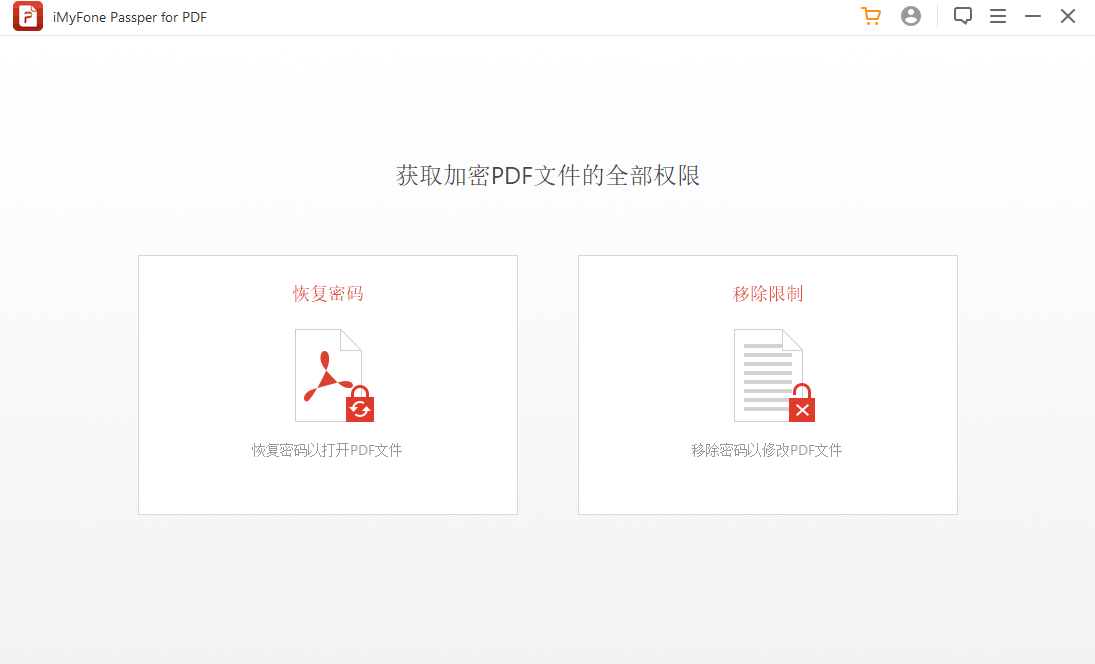
Scarica e installa Passper per PDF sul tuo computer. Quindi avviarlo una volta completata l'installazione e selezionare l'opzione "Recover Password".
2. Seleziona il tipo di attacco
Aggiungi il file PDF protetto da password all'applicazione facendo clic su Aggiungi e sfoglia la posizione del file PDF.
Successivamente, seleziona il tipo di attacco appropriato. Il software offre 4 diverse opzioni di tipo di attacco:
Attacco dizionario – L'opzione di attacco dizionario è più adatta alle opzioni semplici utilizzate per trovare la password. È il tipo di attacco predefinito per trovare le password. Utilizza un dizionario predefinito per trovare la password. È anche possibile utilizzare un dizionario personalizzato e aggiungerlo al software.
Attacco combinato – La modalità di attacco combinato si ottiene combinando casualmente un insieme di lettere, numeri e caratteri speciali a tua scelta per ottenere la password.
Attacco mascherato-Se conosci alcuni parametri della password, questo tipo di attacco sarebbe una buona scelta. È possibile configurare alcuni parametri per rendere facile trovare la password. È possibile utilizzare alcuni parametri come la lunghezza della password, il suffisso, il suffisso e il numero di caratteri. È anche possibile configurare la forma maiuscola e minuscola delle lettere.
L'opzione di recupero della password della forza bruta non richiede alcuna impostazione o configurazione specifica. Tuttavia, ci vorrà più tempo per completare il recupero. Dal momento che il software deve gestire tutte le combinazioni di password, è necessario avere abbastanza pazienza fino a quando non è finito.
3. Recupera la password PDF
Dopo aver configurato tutte le impostazioni e selezionato il tipo di attacco per recuperare la password, fare clic su "Recupera". Il recupero della password inizierà.A seconda del tipo di attacco scelto, ci vorrà un po' di tempo per completare l'operazione di recupero della password.
Una volta trovata la password, il software rileverà la password. È quindi possibile decrittografare il file PDF utilizzando la password.
2. Elimina restrizioni
1. Avvia il software, quindi seleziona "Elimina restrizioni" nell'interfaccia principale.
2. Dopo aver importato il file PDF crittografato, basta fare clic sul pulsante "Elimina".
3. Ci vogliono meno di 3 secondi per rimuovere le restrizioni dei file PDF.
La password viene cancellata in pochi secondi.
Caratteristiche del software Passper per PDF
1. Combination Breaking: Dictionary Breaking tenterà la combinazione di tutti i caratteri nell'elenco finché non troverà la password. Passper fornisce un dizionario predefinito.
2. Breaking del dizionario: prova a selezionare tutte le combinazioni di caratteri per trovare la password corretta.
3. Mask Breaking: se conosci alcune informazioni sulla password, puoi recuperarla molto rapidamente utilizzando la mask breaking.
4. Brute Break: Brute Break prova tutte le combinazioni di tutti i caratteri finché non trova la tua password. Questo metodo richiede più tempo.