 パスワードの回復
Passper for PDF クラック版ダウンロード【PDFパスワード解除ソフト】
Passper for PDF クラック版のダウンロード [PDF パスワード解除ソフトウェア] ダウンロード アドレス、内容はすべて同じです。一般的に使用されるネットワーク ディスクを選択してブラウザにコピーしてダウンロードします。
百度網盤:https://pan.baidu.com/s/1DVmT9bOJu5SnUtP4seTmlw?pwd=322t抽出コード:322t
迅雷雲盤:https://pan.xunlei.com/s/VO6t_7vUcCJ_kF4Tm5nhBO0TA1?pwd=t92h#
藍奏雲: https://xiaodongzi.lanzout.com/ijWwg2a3ghcb
解凍パスワードを取得するには、www.mima8.cn 顧客サービス微信要求
Passper for PDFコンピュータ版はPDF文書のパスワード回復ソフトウェアです。このソフトウェアは、PDFファイルを暗号化しているのにパスワードを忘れることが多いユーザーに最適です。このソフトウェアは、辞書攻撃、蛮力攻撃、スマート攻撃など、ファイルのパスワードを迅速に回復することができ、PDFファイルを簡単に編集して変更することができます。
Passper for PDFドキュメント パスワード回复ツール 制限を削除
1、ソフトウェアを起动し、メインインターフェイスで「制限を削除」を选択します。
2. 暗号化されたPDFファイルをインポートしたら、「削除」ボタンをクリックするだけです。
3、PDFファイルを3秒未満で削除できる制限。
パスワードは数秒で削除されます。
PDF ドキュメント用パスワード回復ツールのインストール クラック チュートリアル
1. このサイトでダウンロードして解凍し、「Setup.exe」をダブルクリックして実行し、インストール ウィザード
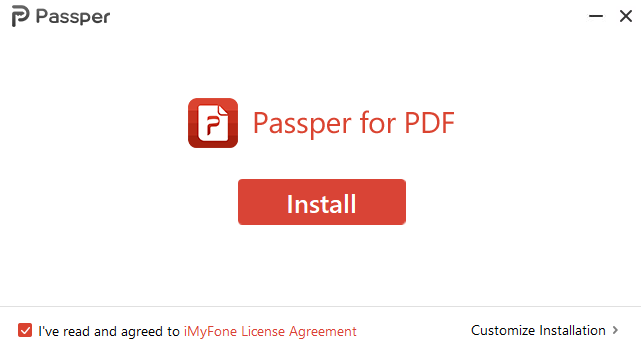
2. ライセンス契約を所有していることを選択します。
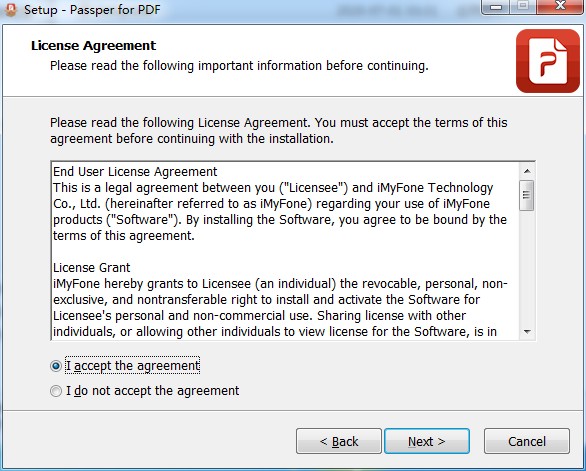
3. インストール ディレクトリを選択します。
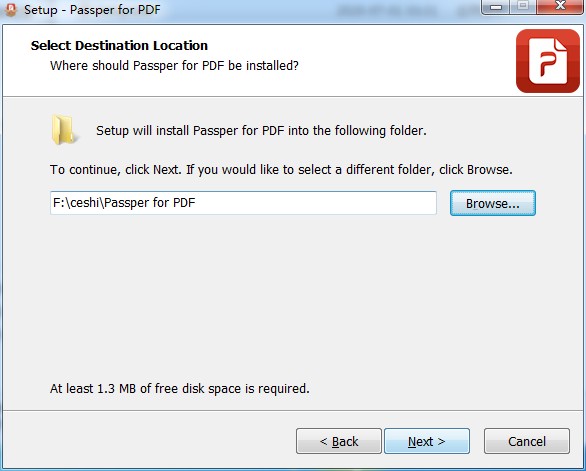
4. 追加タスクの追加を選択し、図に示すようにデスクトップ ショートカットを作成します。
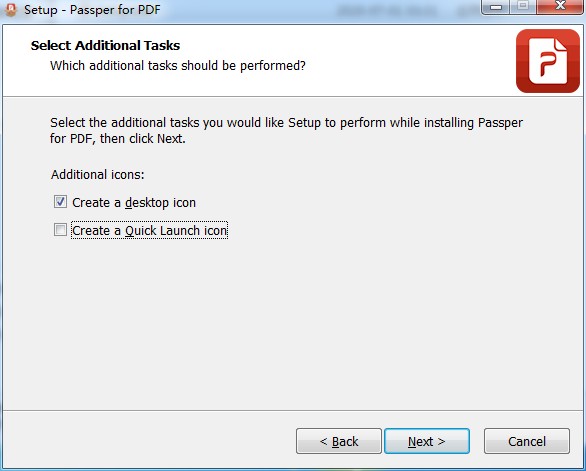
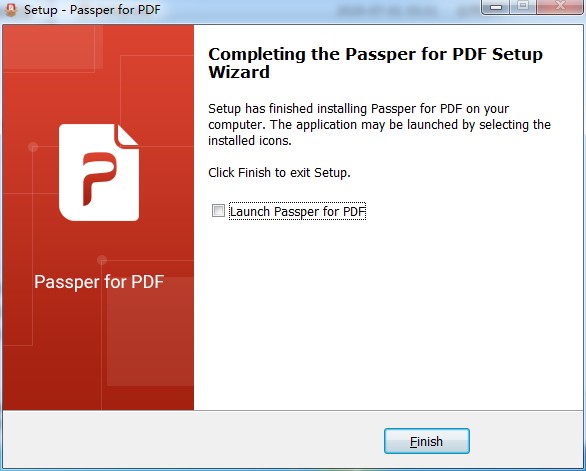
5. ソフトウェアのインストールが完了しました。まだソフトウェアを実行せずに、ウィザード
Passper for PDF Green Edition FAQ
1. どのバージョンの PDF をサポートしていますか?
すべてのバージョンの Adobe Acrobat またはその他の PDF ソフトウェアをサポートしています。
2. 暗号化された PDF を復号化するにはどのくらい時間がかかりますか?
選択した攻撃モード、パスワードの複雑さ、パスワードについて知っている情報など、回復速度に影響を与える要因がいくつかあります。
3. MAC OS で動作しますか?
いいえ。これまではサポートのみWindows 10 / 8.1 / 8/7 / XP / Vista。
4.Passper for PDF は安全に使用できますか?
当社は、お客様のプライバシーに配慮し、お客様が当社に提供する個人情報が保護されるように必要なすべての措置を講じます。
5. ファイルはサーバーに残りますか?
いいえ。私たちのサーバーにファイルを送信することは絶対にありません。また、当社はお客様のファイルの分析、保存、スキャン、コピー、その他の操作は行いません。
6. 试用版と完全版の违いは何ですか?
试用版では、PDFドキュメントのパスワードを削除できません。フルバージョンでは、すべてのパスワードが復元され、生涯無料で保証された優先技術サポートが提供されます。
Passper for PDF グリーン バージョンの使用方法
1. パスワードを検索します
1. PDF のロックを解除する方法を選択します
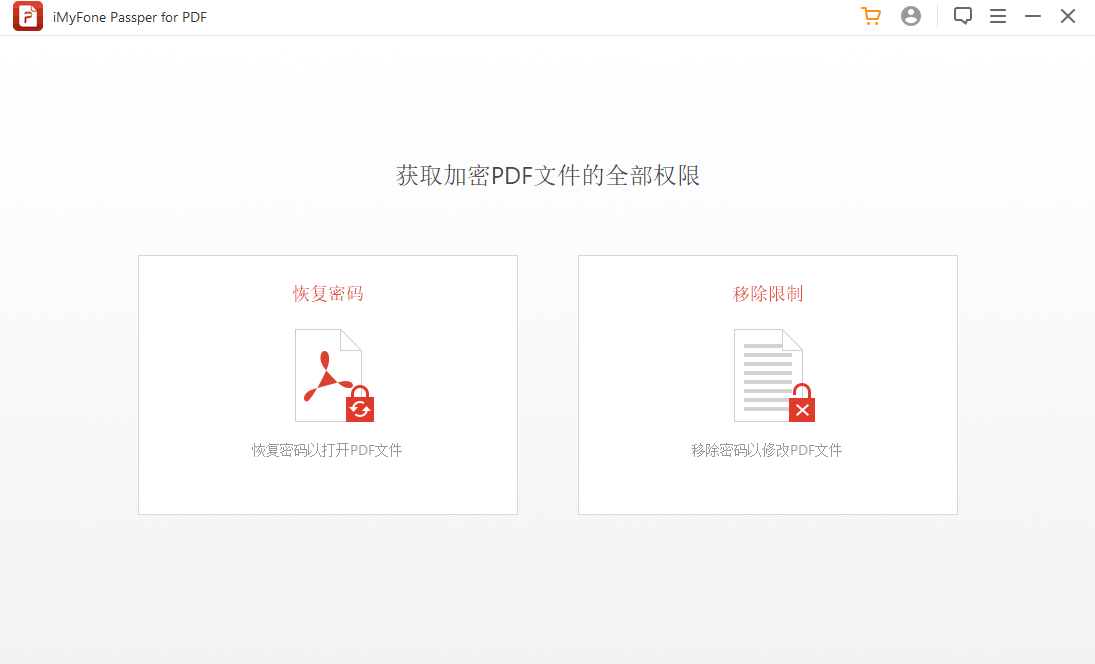
Passper for PDF をコンピュータにダウンロードしてインストールします。次に、インストールが完了したら起動し、「パスワードの回復」オプションを選択します。
2. 攻撃タイプを选択します
[追加] をクリックして、PDFファイルの场所を参照して、パスワードで保护されたPDFファイルをアプリケーションに追加します。
次に、適切な攻撃タイプを選択します。このソフトウェアは、4 つの異なる攻撃タイプのオプションを提供します。
辞書攻撃 – 辞書攻撃オプションは、パスワードを検索するための簡単なオプションに最適です。これは、パスワードを検索するためのデフォルトの攻撃タイプです。デフォルトの辞書を使用してパスワードを検索します。カスタム辞書を使ってソフトウェアに追加することもできます。
コンビネーション攻撃 – コンビネーション攻撃モードでは、選択した文字、数字、特殊文字のセットをランダムに組み合わせてパスワードを取得します。
マスク攻撃 - パスワードのいくつかのパラメータを知っている場合は、このタイプの攻撃が良い選択肢になります。パスワードを簡単に見つけるために、いくつかのパラメータを設定できます。パスワードの長さ、接尾辞、接尾辞、文字数などのいくつかのパラメータを使用できます。文字の大文字と小文字の形式を設定することもできます。
Brute Force Attack パスワード回复オプションは、特定の设定や设定を必要としません。ただし、回復が完了するまでにはさらに時間がかかります。このソフトウェアはすべてのパスワードの組み合わせを処理する必要があるため、完了するまで十分な忍耐力が必要です。
3. PDFパスワードの復元
すべての設定を設定し、パスワードを復元する攻撃タイプを選択したら、「復元」をクリックします。パスワードの検索が開始されます。選択した攻撃の種類によっては、パスワードの復元操作が完了するまでに時間がかかります。
パスワードが见つかると、ソフトウェアはパスワードを検出します。次に、パスワードを使用してPDFファイルを復号化できます。
2. 制限の削除
1. ソフトウェアを起動し、メイン インターフェイスで「制限の削除」を選択します。
2. 暗号化されたPDFファイルをインポートしたら、「削除」ボタンをクリックするだけです。
3、PDFファイルを3秒未満で削除できる制限。
パスワードは数秒で削除されます。
Passper for PDF ソフトウェアの特徴
1. 組み合わせブレーク: 辞書ブレークでは、パスワードが見つかるまでリスト上のすべての文字の組み合わせを試みます。Passper はデフォルトの辞書を提供します。
2. 辞書破壊: すべての文字の組み合わせを選択して、正しいパスワードを見つけてください。
3. マスク解除: パスワードに関する情報を知っている場合は、マスク解除を使用すると非常に迅速にパスワードを復元できます。
4. 暴力破壊: 暴力破壊は、パスワードが見つかるまで、すべての文字のすべての組み合わせを試みます。この方法はもっと時間がかかります。