 Восстановление пароля
Любое PDF Пароль Восстановление PDF Пароль Cracking Software
Любое восстановление пароля PDF [программное обеспечение для дешифрования пароля PDF, восстановление пароля для открытия PDF] Адрес загрузки, содержимое одинаковое, просто выберите часто используемый сетевой диск и скопируйте его в браузер для загрузки!
Сетевой диск Baidu: https://pan.baidu.com/s/1PyWNujH3vmF4jNCWqFo5QA?pwd=9e38 Код извлечения: 9e38
Облачный диск Thunder: https://pan.xunlei.com/s/VO6t_FEvQ3oG7oOfhPsdCAiBA1?pwd=r3he#
蓝奏云: https://xiaodongzi.lanzout.com/ivTxF2a3gg1e
获取解压密码请联系:www.mima8.cn Служба поддержки клиентов WeChat запросит
Основное введение

Любое восстановление пароля PDF Последняя версия - это очень безопасное и надежное программное обеспечение для восстановления паролей PDF. Любое восстановление PDF-пароля Последняя версия программного обеспечения также предоставляет три мощных метода дешифрования для эффективного восстановления забытых паролей. Защищенный пароль, который соответствует разблокировке PDF-файлов, может быть быстро извлечен. В китайской версии Any PDF Password Recovery устанавливаются неполные символы пароля PDF для быстрого расшифрования PDF. Поддерживает пользовательский импорт часто используемых словарей паролей для помощи в дешифровании.
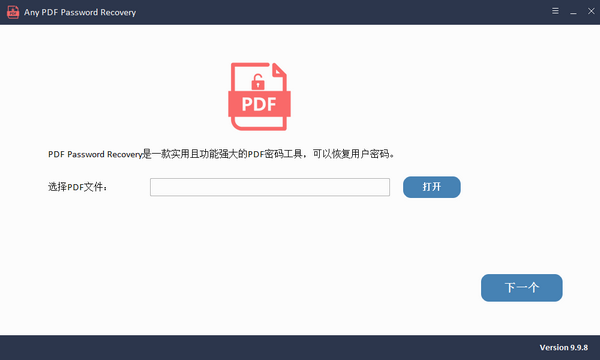
Введение в программное обеспечение для восстановления любого пароля PDF
Восстановление любого пароля PDF (восстановление пароля PDF) Он может помочь пользователям открыть заблокированные PDF-файлы. Используйте это программное обеспечение для восстановления или удаления паролей в PDF-файлах. При необходимости вы можете загрузить их.
Функции любого программного обеспечения для восстановления паролей PDF
1. Снять защитный пароль с PDF-файлов с помощью этого программного обеспечения.
2. Предоставляет три мощных метода дешифрования для эффективного восстановления забытых паролей.
3. Быстрый поиск соответствует защищенному паролю для разблокировки PDF-файлов.
4. Пользователи могут установить неполные символы пароля PDF для быстрого расшифрования PDF.
5. Поддержка пользовательского импорта часто используемых словарей паролей для помощи в дешифровании.
6. Позволяет пользователям легко расшифровывать PDF и редактировать PDF-документы.
Особенности любого программного обеспечения для восстановления пароля PDF
1. Простой и прост в использовании. Добавьте файлы, которые необходимо расшифровать, и выберите метод расшифровки, чтобы восстановить потерянный пароль одним щелчком мыши.
2. Безопасный и надежный процесс расшифровки не приведет к повреждению самого PDF.
3. Восстановить забытый PDF-пароль пользователя тремя простыми шагами.
4. Используйте восстановленный пароль, чтобы разблокировать PDF-файл напрямую, чтобы он не был ограничен паролем.
5. Если вы забыли свой пароль защиты PDF, вы можете использовать этот инструмент для расшифровки.
6. Помимо поддержки китайского языка, программное обеспечение также поддерживает языки десятков стран.
Этапы установки любого восстановления пароля PDF
1. Загрузите любой восстановление пароля PDF в парке программного обеспечения Huajun Последняя версия пакета программного обеспечения
2. Распакуйте любое программное обеспечение для восстановления паролей PDF и запустите файл
3. Дважды щелкните, чтобы открыть, войдите в интерфейс программного обеспечения Any PDF Password Recovery, выберите язык установки, нажмите ОК

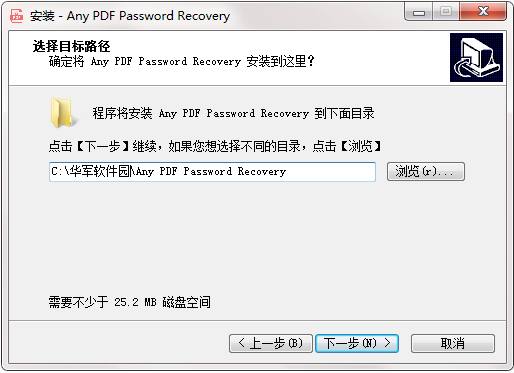
4. Выберите местоположение назначения, и программное обеспечение будет установлено в папки, перечисленные ниже. Чтобы выбрать другое местоположение и создать новый путь, нажмите Далее
5. Создайте папку ярлыка, значок ярлыка будет создан в папке, указанной ниже. Нажмите Далее

6. Выберите дополнительную задачу, выберите дополнительную задачу, которая будет запущена при установке программного обеспечения, и нажмите Далее

7. Установщик Теперь вы готовы начать установку программного обеспечения на ваш компьютер, нажмите Установить, чтобы продолжить этот установщик
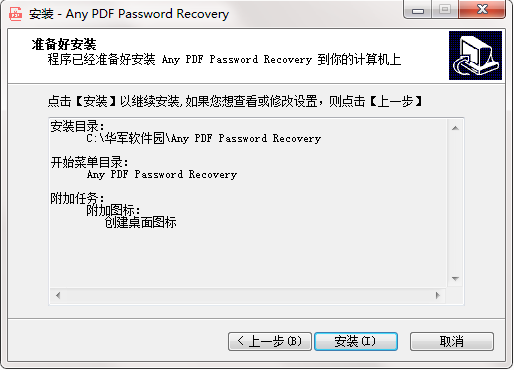
8. Нажмите «Готово», любое программное обеспечение для восстановления пароля PDF успешно установлено

Как использовать любое восстановление пароля PDF
1. Распакуйте программное обеспечение, запустите программу и выберите подходящий язык для установки.
2. После завершения установки запустите программное обеспечение, откройте его напрямую и войдите в пользовательский интерфейс программного обеспечения.
3. Нажмите кнопку «Открыть», чтобы войти в проводник и добавить PDF-документ, для которого вам необходимо восстановить пароль.
4. После добавления нажмите «Далее», чтобы перейти к следующему шагу, чтобы продолжить настройку режима дешифрования.
5. Существует три метода дешифрования: первый — это насильственное дешифрование, второй — дешифрование маски, а третий — это дешифрование словаря, в котором можно установить маску и словарь.
6. Панель настроек дешифрования маски. Вы можете установить его в соответствии с информацией пароля, которую вы все еще можете запомнить, что сократит время восстановления пароля файла.
7. Программное обеспечение поставляется со словарем часто используемых паролей для дешифрования. Вы также можете настроить пользовательский словарь дешифрования и выбрать метод дешифрования. Нажмите «Пуск».
8. Программное обеспечение начинает извлекать ваш PDF-документ. Время расшифровки зависит от сложности пароля. Обычно используется насильственное расшифрование. Когда пароль сложнее, время расшифровки будет дольше.
Инструкция по восстановлению любого PDF-пароля
1. Установите и запустите
Скачать, установить и запустить на компьютер «Любое восстановление пароля PDF».
2. Добавьте PDF-файл
Нажмите кнопку «Открыть» и импортируйте PDF-файл, затем нажмите кнопку «Далее».
3. Восстановить PDF-пароль
Выберите тип атаки PDF-паролем и нажмите кнопку «Пуск».