 Dokument lösenord återställning master
Alla PDF-lösenordsåterställningar [mjukvara för dekryptering av PDF-lösenord, återställa PDF-lösenord för öppning]
Alla PDF-lösenordsåterställningar [mjukvara för dekryptering av PDF-lösenord, återställ PDF-lösenord för öppning] Nedladdningsadressen och innehållet är desamma Välj bara en vanlig nätverksdisk och kopiera den till webbläsaren för nedladdning!
Baidu Network Disk: https://pan.baidu.com/s/1PyWNujH3vmF4jNCWqFo5QA?pwd=9e38 Extraktionskod: 9e38
Thunder Cloud Disk: https://pan.xunlei.com/s/VO6t_FEvQ3oG7oOfhPsdCAiBA1?pwd=r3he#
蓝奏云: https://xiaodongzi.lanzout.com/ivTxF2a3gg1e
获取解压密码请联系: www.mima8.cn Kundtjänst WeChat-begäran
Grundläggande introduktion

Alla PDF-lösenordsåterställningar Den senaste versionen är en mycket säker och pålitlig programvara för återställning av PDF-lösenord. Alla PDF-lösenordsåterställningar Den senaste versionen av programvaran ger också tre kraftfulla dekrypteringsmetoder för att effektivt hämta glömda lösenord. Du kan snabbt hämta skyddslösenord som matchar upplösta PDF-filer. Den kinesiska versionen av All PDF Password Recovery använder ofullständiga tecken på PDF-lösenord för att snabbt dekryptera PDF. Stöd användardefinierad import av vanliga lösenordsordböcker för att hjälpa dekryptering.
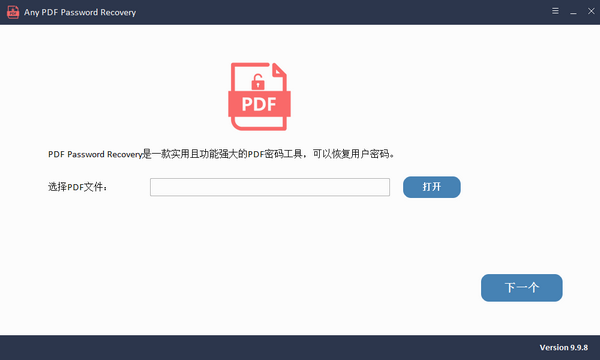
Introduktion till vilken PDF-lösenordsåterställning som helst
Alla PDF-lösenordsåterställning (PDF-lösenordsåterställning) Det kan hjälpa användare att öppna låsta PDF-filer. Programvaran kan användas för att återställa eller ta bort lösenorden på PDF-filer och ladda ner dem vid behov.
Alla funktioner för programvara för återställning av PDF-lösenord
1. Använd denna programvara för att frigöra det skyddade lösenordet för PDF-filer.
2. Tillhandahåller tre kraftfulla dekrypteringsmetoder för att effektivt hämta glömda lösenord.
3. Snabb hämtning överensstämmer med det skyddade lösenordet för att låsa upp PDF-filer.
4. Användare kan ställa in ofullständiga tecken i PDF-lösenord för att snabbt dekryptera PDF.
5. Stöd användaranpassad import av vanliga lösenordsordböcker för att hjälpa till med dekryptering.
6. Låt användare enkelt dekryptera PDF och redigera PDF-dokument.
Funktioner för alla PDF-programvaror för lösenordsåterställning
1. Enkel och lätt att använda Lägg till filer som behöver dekrypteras och välj dekrypteringsmetoden för att hämta det förlorade lösenordet med ett klick.
2. Säker och pålitlig dekrypteringsprocess kommer inte att orsaka någon skada på själva PDF:n.
3. Endast tre enkla steg krävs för att hämta användarens glömda PDF-lösenord.
4. Använd det hämtade lösenordet för att direkt låsa upp PDF-filen så att den inte är begränsad av lösenordet.
5. Om du glömmer ditt PDF-skyddslösenord kan du använda det här verktyget för att dekryptera det.
6. Förutom kinesisk stöd stöder programvaran även språk i dussintals länder.
Installationssteg för alla PDF-lösenordsåterställningar
1. Ladda ner alla PDF-lösenordsåterställningar i Huajun Software Park Den senaste versionen av mjukvarupaketet
2. Dekomprimera programvaran för återställning av PDF-lösenord och kör filen
3. Dubbelklicka för att öppna, gå in i programvarugränssnittet för vilken PDF-lösenordsåterställning som helst, välj installationsspråket och klicka på OK

4. Välj destinationsplatsen, programvaran kommer att installeras i mapparna som anges nedan, för att välja en annan plats, skapa en ny sökväg, klicka på Nästa
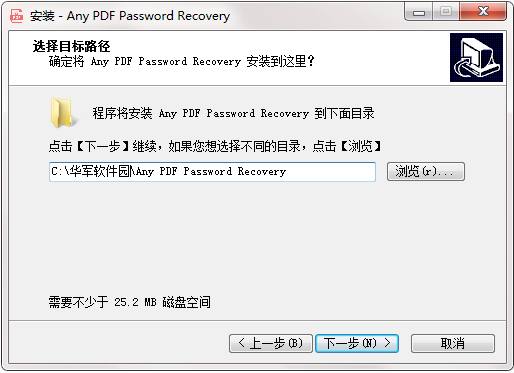
5. Skapa en genvägsmapp, genvägsikonen kommer att skapas i mappen som anges nedan. Klicka på Nästa

6. Välj en ytterligare uppgift, välj den ytterligare uppgift som körs när du installerar programvaran och klicka sedan på Nästa

7. Installationsprogrammet är nu redo att börja installera programvaran till din dator, klicka på Installera för att fortsätta denna installation
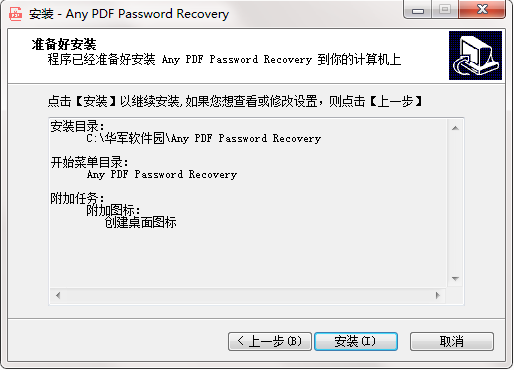
8. Klicka på Slutför, vilken PDF-lösenordsåterställningsprogram som helst installerades framgångsrikt

Hur man använder vilken PDF-lösenordsåterställning som helst
1. Dekomprimera programvaran, kör programmet och välj lämpligt språk för installation.
2. Efter att ha slutfört installationen, start programvaran och öppna den direkt för att gå in i programvarans användargränssnitt.
3. Klicka på knappen "Öppna" för att gå in i Explorer och lägg till PDF-dokumentet du behöver för att hämta lösenordet.
4. Efter att ha lagt till, klicka på "Nästa" för att gå till nästa steg för att fortsätta att ställa in dekrypteringsmetoden.
5. Det finns tre dekrypteringsmetoder, den första är brute force dekryptering, den andra är mask dekryptering, och den tredje är ordboksdekryptering, där masker och ordböcker kan ställas in.
6. Inställningspanelen för maskdekryptering, du kan ställa in den enligt lösenordsinformationen du fortfarande kan komma ihåg för att förkorta hämtningen av fillösenord.
7. Programvaran kommer med en vanlig lösenordsordbok för dekryptering. Du kan också ställa in en anpassad dekrypteringsordbok och klicka på "Start" efter att ha valt dekrypteringsmetoden.
8. Programvaran börjar hämta ditt PDF-dokument. Dekrypteringstiden är relaterad till lösenordets svårighet används vanligtvis brute force När dekryptering och lösenordet är mer komplext kommer dekrypteringstiden att vara längre.
Any PDF Password Recovery Instruktioner
1. Installera och starta
Ladda ner, installera och köra på din dator "Alla PDF-lösenordsåterställningar".
2. Lägg till PDF-fil
Klicka på knappen "Öppna" och importera PDF-filen, klicka sedan på knappen "Nästa".
3. Återställ PDF-lösenord
Välj typ av PDF-lösenordsattack och klicka på knappen "Start".