 Sarjana Pemulihan Kata Laluan Dokumen
Kata laluan perlindungan Excel terlupa cara memecahkan, 100% cara untuk mengalih keluar
1. Retak kata laluan perlindungan buku kerja
Selepas perlindungan buku kerja Excel (semak-lindungi buku kerja), lembaran kerja tidak boleh dimasukkan, dipadamkan dan disembunyikan.
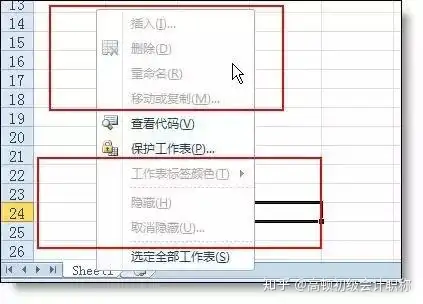
Jika anda terlupa kata laluan anda dan ingin menyahlindungi buku kerja anda, lakukan dengan kakak senior anda.
Mula bekerja:
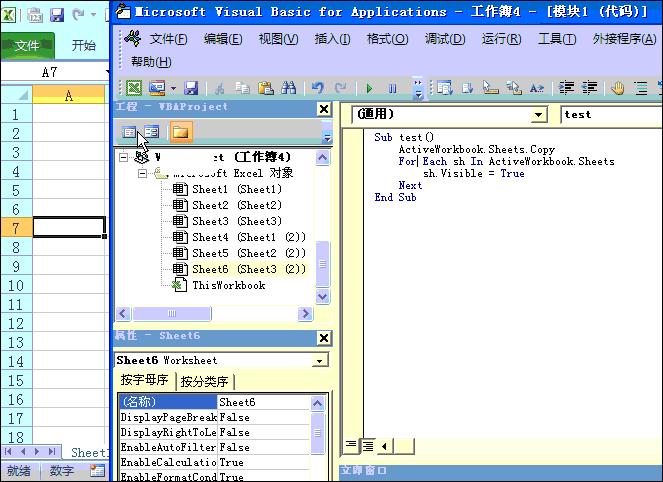
1. Klik " dalam menu klik kanan tab lembaran kerja di atas untuk melihat kod "Buka tetingkap baharu (Visual baisc .. Editor), masukkan-modul, dan kemudian masukkan kod di bawah Tampal pada tetingkap kosong di sebelah kanan
Kod
Sila masukkan kandungan
Sub test ()
ActiveWorkbook.Sheets.Copy
untuk setiap sh dalam ActiveWorkbook.Sheets
sh.Visible = True
Next
End Sub
2, Letakkan kursor dalam kod dan klik butang Jalankan dalam bar alat Selepas menjalankan kod di atas, fail asal akan disimpan sebagai fail Excel baharu. Pada masa ini, anda hanya perlu menyimpannya semula. Kata laluan buku kerja telah dibatalkan dalam fail baru.
Animasi demonstrasi:
2. Retak kata laluan perlindungan lembaran kerja
Dalam Excel, untuk melindungi lembaran kerja anda daripada diubah suai, kita boleh menambah kata laluan perlindungan.
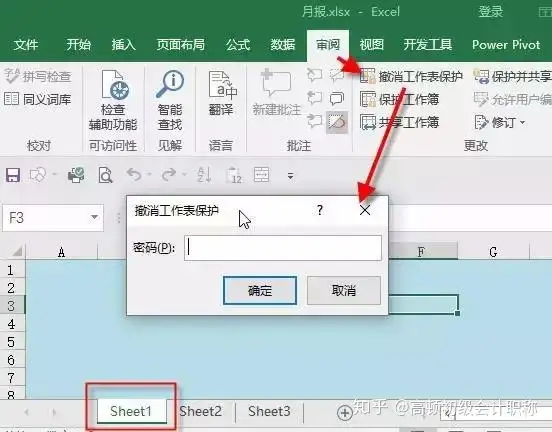
Apa yang perlu saya lakukan jika saya terlupa kata laluan saya suatu hari nanti? Hari ini, kakak senior akan mengajar anda teknologi hitam yang tidak diketahui oleh kebanyakan pengguna: satu helah untuk memecahkan helaian kerja dan melindungi kata laluan.
Langkah operasi:
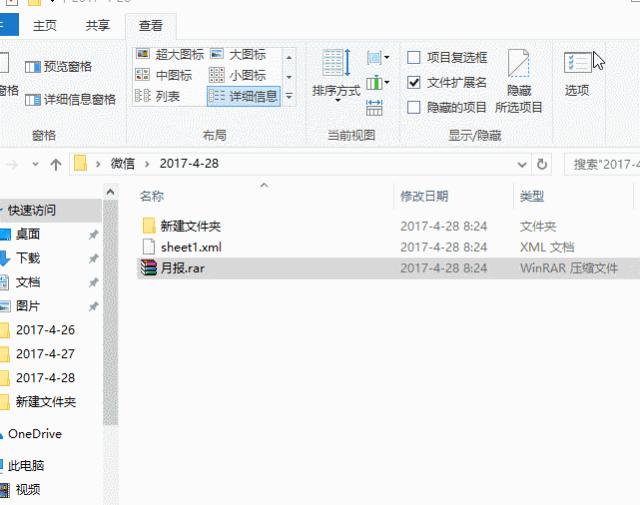
1. Tukar sambungan xlsx fail Excel kepada RAR. Dalam sekelip mata, fail Excel menjadi pakej termampat. (Tidak, jika ia tidak dipaparkan, pilih pilihan sambungan fail dalam bar alat)

2. Klik dua kali untuk membuka pakej termampat dan cari xl - Helaian kerja, seret dan salin helaian kerja yang dilindungi sheet1.xml.

3. Gunakan pad nota untuk membuka fail sheet1.xml, cari perlindungan untuk mencari kod perlindungan dengan cepat dan padamkannya, dan seret fail kembali ke dalam pakej mampat selepas perlindungan.
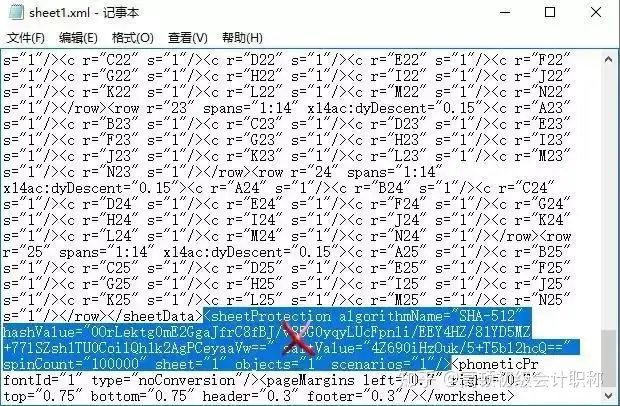

4. Tukar semula nama terputus daripada RAR kembali kepada xlsx, selepas membuka fail Excel, saya mendapati kata laluan perlindungan lembaran kerja telah dipadamkan.
Sesetengah orang pasti akan bertanya, adakah kata laluan pembukaan fail Excel boleh dipecahkan dengan cara ini? Tidak boleh. Sebagai tambahan kepada versi 03, versi Excel selepas 07 telah menggunakan kaedah penyulitan yang lebih selamat. Ia tidak boleh dipecahkan oleh bukan profesional. Ini juga mengingatkan pelajar bahawa tidak mengapa jika anda terlupa kata laluan lembaran kerja, tetapi jangan lupa kata laluan untuk membuka fail Excel.