 Maestru de recuperare a parolei documentului
Am uitat cum să spargem parola de protecție Excel, cum să o eliminăm 100%
1. Spargerea parolei de protecție a caietului de lucru
După protecția caietului de lucru Excel (revizuirea-protejarea caietului de lucru), foaia de lucru nu poate fi inserată, ștersă și deascunsă.
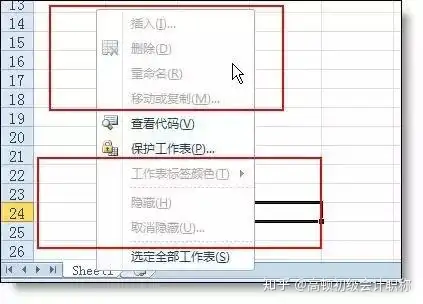
Dacă ați uitat parola și doriți să deprotejați caietul de lucru, faceți-o cu seniorul dvs.
Începeți să lucrați:
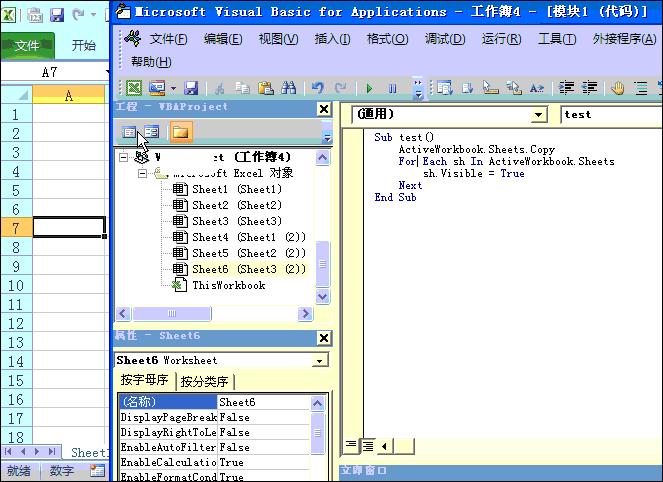
1. Faceți clic pe " pentru a vedea codul „Deschideți o fereastră nouă (Visual baisc .. Editor), inserați-modul și apoi introduceți codul de mai jos Lipiți-l în fereastra goală din dreapta
Cod
Vă rugăm să introduceți conținutul
Sub test ()
ActiveWorkbook.Sheets.Copy
pentru fiecare sh din ActiveWorkbook.Sheets
sh.Visible = True
Next
End Sub
2, Puneți cursorul în cod și faceți clic pe butonul Rulare din bara de instrumente După rularea codului de mai sus, fișierul original va fi salvat ca un nou fișier Excel. Parola caietului de lucru a fost anulată în fișierul nou.
Animație demonstrativă:
2. Cracarea parolei de protecție a foii de lucru
În Excel, pentru a vă proteja propria foaie de lucru împotriva modificării, putem adăuga o parolă de protecție.
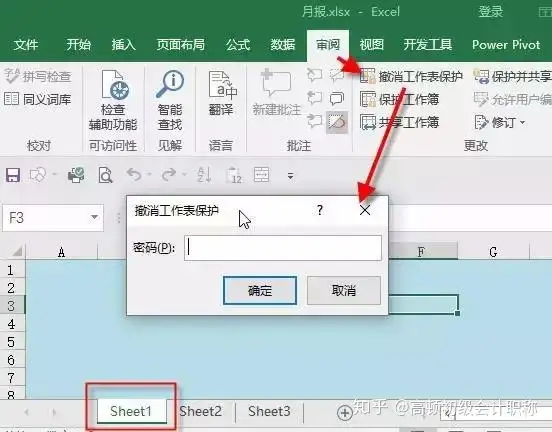
Ce ar trebui să fac dacă îmi uit parola într-o zi? Astăzi, sora mea senior vă va învăța o tehnologie neagră pe care majoritatea utilizatorilor nu o cunosc: un truc pentru a sparge foile de lucru și a proteja parolele.
Pași de operare:
1. Modificați extensia fișierului Excel xlsx în RAR. Instantaneu, fișierul Excel devine un pachet comprimat. (Nu, dacă nu este afișat, selectați opțiunea de extensie de fișier din bara de instrumente)
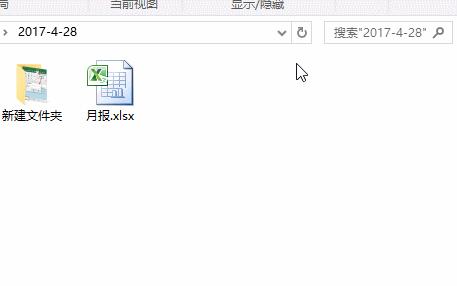
2. Faceți dublu clic pentru a deschide pachetul comprimat și găsiți xl - foi de lucru, glisați foaia de lucru protejată sheet1.xml și copiați-l.
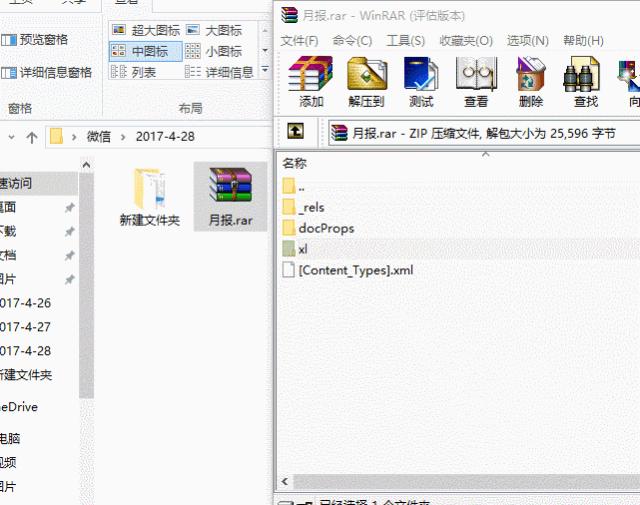
3. Utilizați Notepad pentru a deschide fișierul sheet1.xml, căutați protect pentru a găsi rapid codul de protecție și ștergeți-l după protecție, trageți fișierul înapoi în pachetul comprimat.
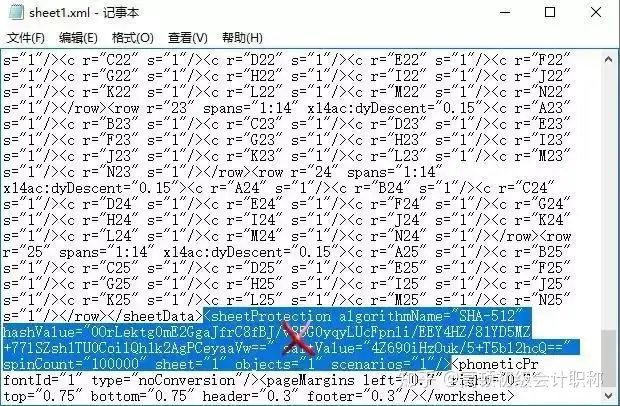

4. Schimbați numele din RAR înapoi la xlsx După deschiderea fișierului Excel, am constatat că parola de protecție a foii de lucru a fost ștersă.
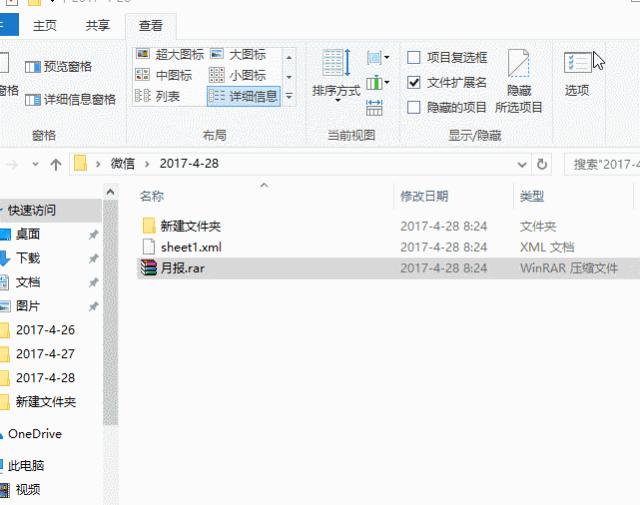
Unii oameni vor întreba cu siguranță dacă parola de deschidere a fișierului Excel poate fi spartă în acest fel? Nu se poate. În plus față de versiunea 03, versiunile Excel după 07 au adoptat o criptare mai sigură. Nu este un profesionist care nu poate fi spart. Acest lucru le reamintește, de asemenea, studenților că nu contează dacă uitați parola foii de lucru. Nu uitați parola de deschidere a fișierului Excel.