 Восстановление пароля
Защитный пароль Excel забыл способ взлома, 100% способ удаления
1. Взлом пароля защиты рабочей книги
После защиты рабочей книги Excel (обзор - защита рабочей книги) рабочий лист не может быть вставлен, удален и скрыт.
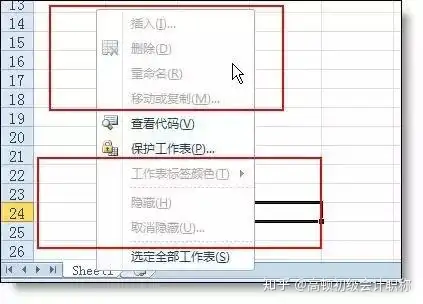
Если вы забыли пароль и хотите снять защиту рабочей книги, сделайте это со старшей сестрой.
Начните работать:
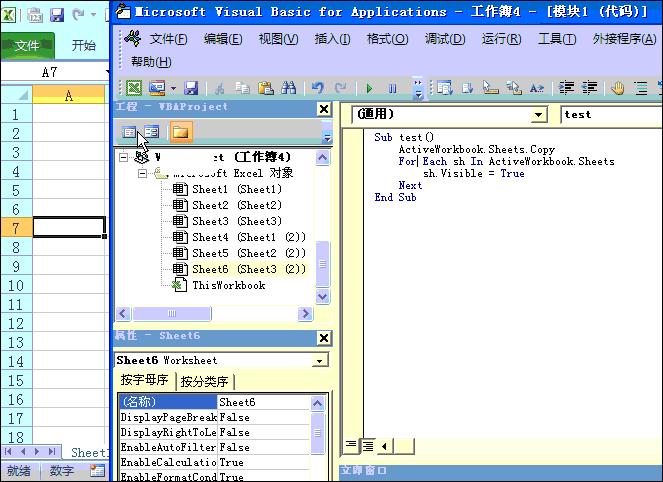
1. Щелкните правой кнопкой мыши " в меню вкладки рабочего листа на рисунке выше, чтобы просмотреть код «Откройте новое окно (редактор Visual baisc..), вставьте - модуль, а затем вставьте следующий код в пустое окно справа.
Код
Пожалуйста, введите содержимое
Sub test()
ActiveWorkbook.Sheets.Copy
для каждого sh в ActiveWorkbook.Sheets
sh.Visible = True
Next
End Sub
2, Поместите курсор в код и нажмите кнопку «Выполнить» на панели инструментов. После запуска приведенного выше кода исходный файл будет сохранен как новый файл Excel. В это время вам нужно только сохранить его снова. Пароль рабочей книги отменен в новом файле.
Демонстрационная анимация:
2. Взлом пароля защиты рабочего листа
В Excel, чтобы защитить свой рабочий лист от изменения, мы можем добавить защитный пароль.
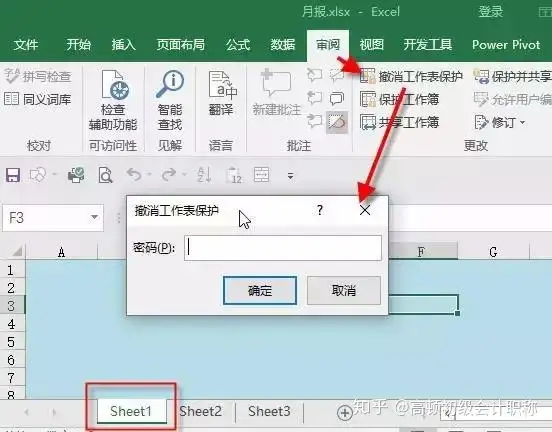
Что делать, если однажды забуду пароль? Сегодня старшая сестра научит вас черной технологии, о которой не знает подавляющее большинство пользователей: взломать пароль защиты рабочего листа одним трюком.
Шаги операции:
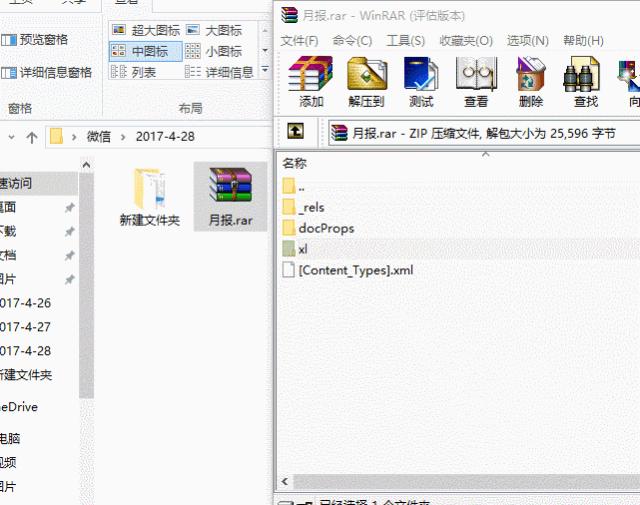
1. Измените расширение файла Excel xlsx на RAR. Мгновенно файл Excel превращается в сжатый пакет.
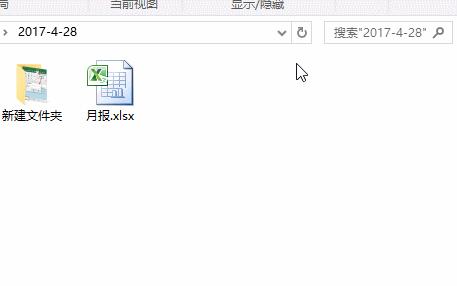
2. Дважды щелкните, чтобы открыть сжатый пакет, найдите xl - Worksheets, перетащите и скопируйте защищенный лист sheet1.xml.
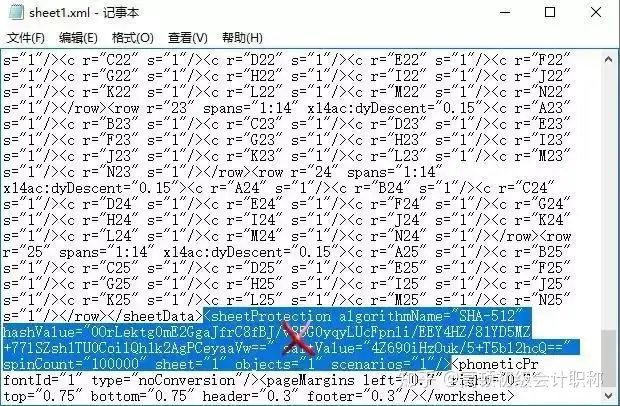
3. Используйте блокнот, чтобы открыть файл sheet1.xml, найдите protect, чтобы быстро найти код защиты и удалить его. После защиты перетащите файл обратно в сжатый пакет.

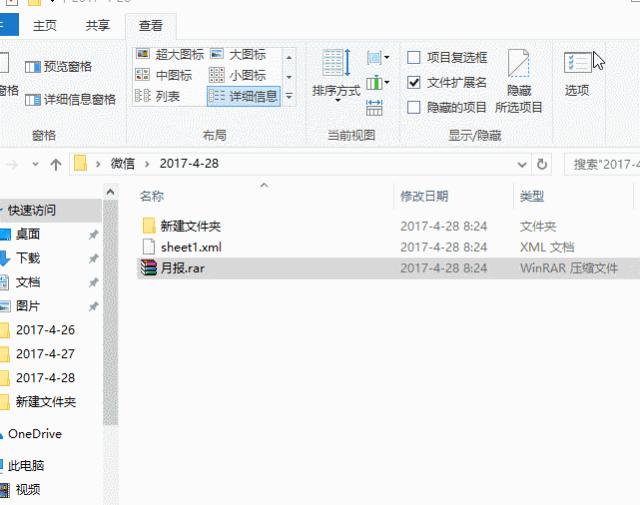
4. Измените обратное имя с RAR обратно на xlsx. После открытия файла Excel я обнаружил, что пароль защиты рабочего листа был удален.
Наверняка кто-то спросит, можно ли взломать пароль открытия файла Excel таким образом? Нет. В дополнение к версии 03, версии Excel после 07 используют более безопасные методы шифрования. Невозможно взломать, если не профессионал. Это также напоминает студентам, что не имеет значения, если вы забудете пароль рабочего листа, и не забудьте пароль для открытия файла Excel.