 Documenti di recupero password Master
Ho dimenticato come rompere la password di protezione Excel, il metodo per rimuoverla al 100%
1. Cracking della password di protezione della cartella di lavoro
Dopo la protezione della cartella di lavoro di Excel (revisione-protezione della cartella di lavoro), il foglio di lavoro non può essere inserito, eliminato e desoccultato.
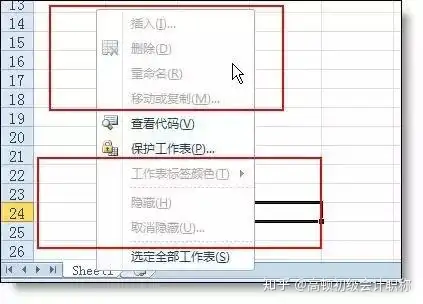
Se hai dimenticato la password e vuoi sbloccare la protezione della cartella di lavoro, fai questo con la tua sorella senior.
Inizia a lavorare:
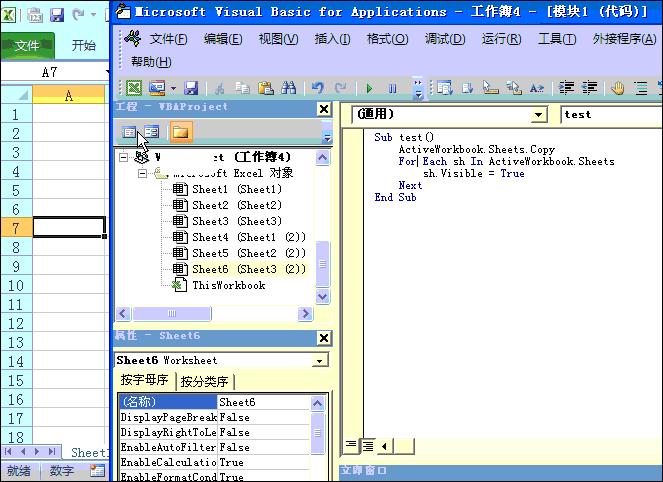
1. Fai clic su " Visualizza il codice "Apri una nuova finestra (Visual baisc .. Editor), inserisci il modulo, quindi inserisci il seguente codice Incolla nella finestra vuota a destra.
Codice
Inserisci il contenuto
Sub test ()
ActiveWorkbook.Sheets.Copy
per ogni sh In ActiveWorkbook.Sheets
sh.Visible = True
Next
End Sub
2, Posiziona il cursore nel codice e fai clic sul pulsante Esegui nella barra degli strumenti. Dopo aver eseguito il codice sopra, il file originale verrà salvato come un nuovo file Excel. In questo momento, devi solo salvarlo nuovamente. La password della cartella di lavoro è stata annullata nel nuovo file.
Animazione dimostrativa:
2. Cracking della password di protezione del foglio di lavoro
In Excel, per proteggere il tuo foglio di lavoro da essere modificato, possiamo aggiungere una password di protezione.
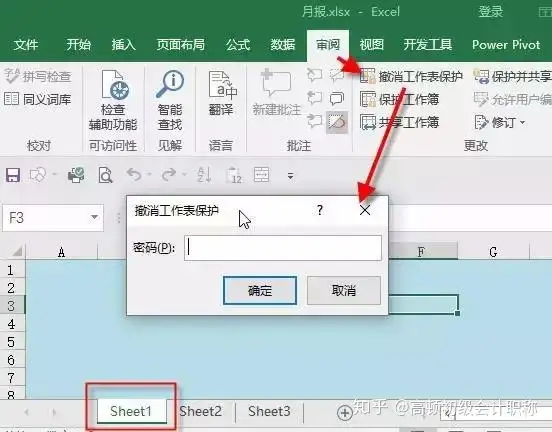
Cosa devo fare se un giorno dimentico la password? Oggi la mia sorella senior ti insegnerà una tecnologia nera che la maggior parte degli utenti non conosce: un trucco per rompere il foglio di lavoro e proteggere la password.
Passaggi operativi:
1. Modifica l'estensione xlsx del file Excel in RAR. In un istante il file Excel diventa un pacchetto compresso. (No, se non viene visualizzato, selezionare l'opzione estensione file nella barra degli strumenti)
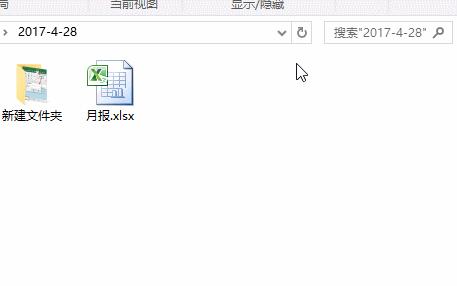
2. Fare doppio clic per aprire il pacchetto compresso e trovare xl - fogli di lavoro, trascinare e copiare il foglio di lavoro protetto sheet1.xml.

3. Utilizzare Notepad per aprire il file sheet1.xml, cercare protect per trovare rapidamente il codice di protezione e eliminarlo. Dopo la protezione, trascinare il file indietro nel pacchetto compresso.
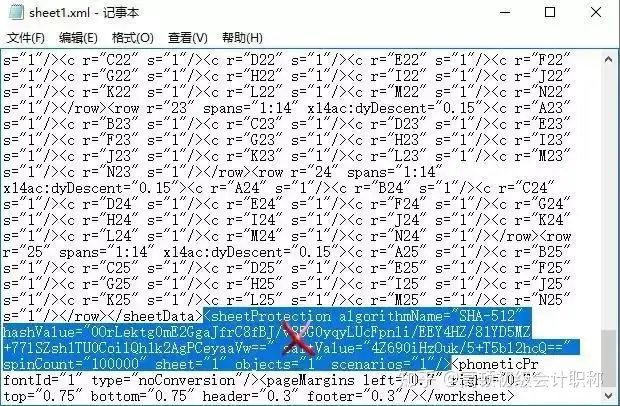

4. Cambia di nuovo il nome di ritorno da RAR a xlsx, dopo aver aperto il file Excel, ho scoperto che la password di protezione del foglio di lavoro è stata eliminata.
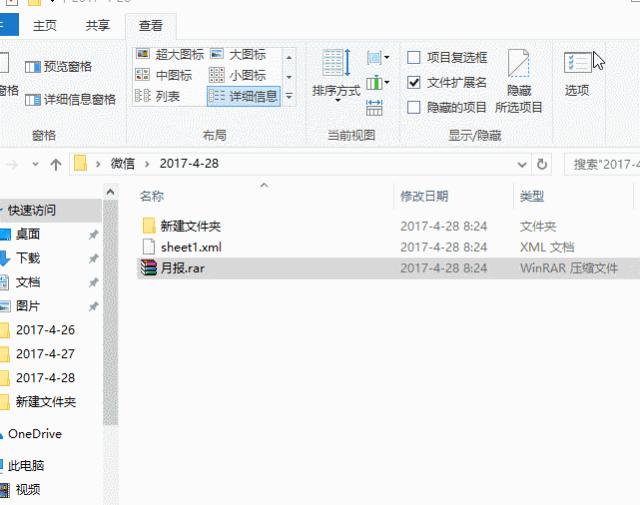
Alcune persone si chiederanno sicuramente se la password per l'apertura di un file Excel può essere rotta in questo modo? Non posso. Oltre alla versione 03, le versioni di Excel successive al 07 hanno adottato metodi di crittografia più sicuri. Non è possibile decifrarlo senza un professionista. Ciò ricorda anche agli studenti che non importa se dimentichi la password del foglio di lavoro, ma non dimenticare la password per aprire il file Excel.