 Dokumen Password Recovery Master
Kata sandi perlindungan Excel lupa cara memecahkan 100% cara menghapusnya
1. Retak kata sandi perlindungan buku kerja
Setelah perlindungan buku kerja Excel (tinjau-lindungi buku kerja), lembar kerja tidak dapat dimasukkan, dihapus, dan disembunyikan.
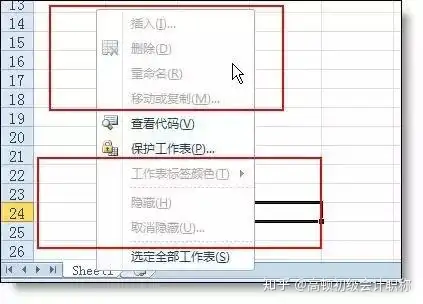
Jika Anda lupa kata sandi dan ingin melepaskan perlindungan buku kerja, lakukan saja dengan kakak Anda senior.
Mulai bekerja:
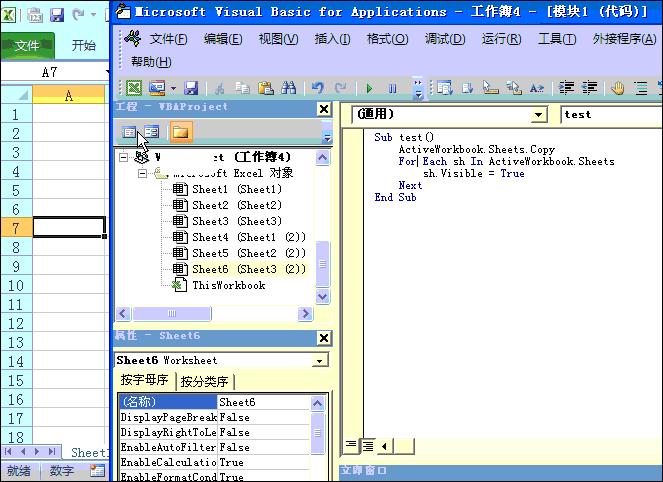
1. Klik " untuk melihat kode di menu klik kanan tab lembar kerja di atas "Buka jendela baru (Visual baisc .. Editor), masukkan-modul, lalu masukkan kode di bawah Tempel ke jendela kosong di sebelah kanan.
Kode
Silakan masukkan konten
Sub test ()
ActiveWorkbook.Sheets.Copy
untuk setiap sh di ActiveWorkbook.Sheets
sh.Visible = True
selanjutnya
End Sub
2, Letakkan kursor di kode dan klik tombol Jalankan di toolbar. Setelah menjalankan kode di atas, file asli akan disimpan sebagai file Excel baru. Saat ini, Anda hanya perlu menyimpannya kembali. Kata sandi buku kerja telah dibatalkan di file baru.
Animasi demonstrasi:
2. Pemecahan kata sandi perlindungan lembar kerja
Di Excel, untuk melindungi lembar kerja Anda sendiri dari dimodifikasi, kita dapat menambahkan kata sandi perlindungan.
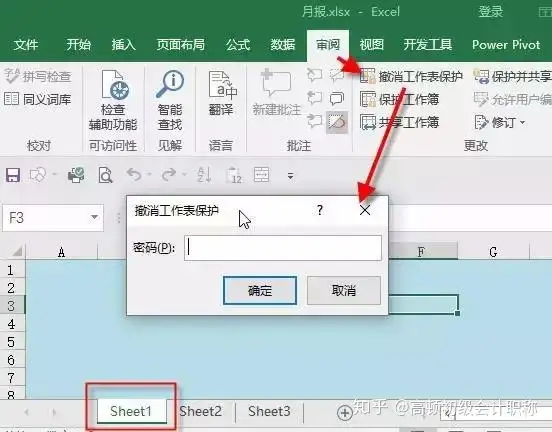
Bagaimana jika saya lupa kata sandi saya suatu hari nanti? Hari ini, kakak senior akan mengajari Anda teknologi hitam yang tidak diketahui oleh sebagian besar pengguna: satu trik untuk memecahkan lembar kerja untuk melindungi kata sandi.
Langkah-langkah pengoperasian:
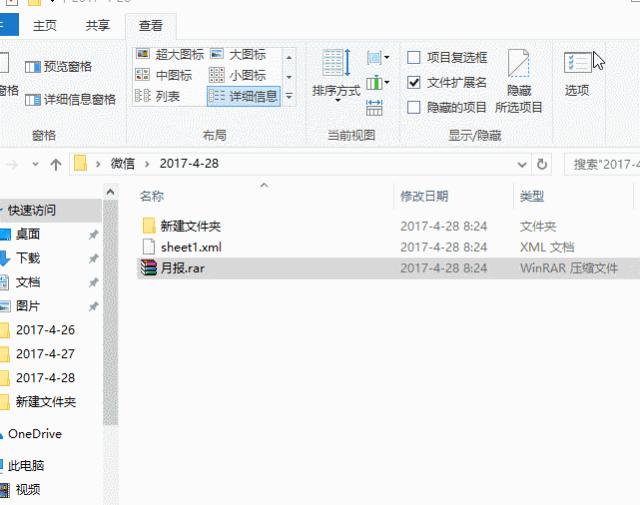
1. Ubah ekstensi file Excel xlsx menjadi RAR. Dalam sekejap file Excel berubah menjadi paket terkompresi. (Tidak, jika tidak ditampilkan, pilih opsi ekstensi file di bilah alat)

2. Klik dua kali untuk membuka paket terkompresi dan temukan xl - Lembar Kerja, seret dan salin lembar kerja yang dilindungi sheet1.xml.

3. Gunakan Notepad untuk membuka file sheet1.xml, cari perlindungan untuk menemukan kode perlindungan dengan cepat dan hapusnya, dan seret file kembali ke paket terkompresi setelah dilindungi.
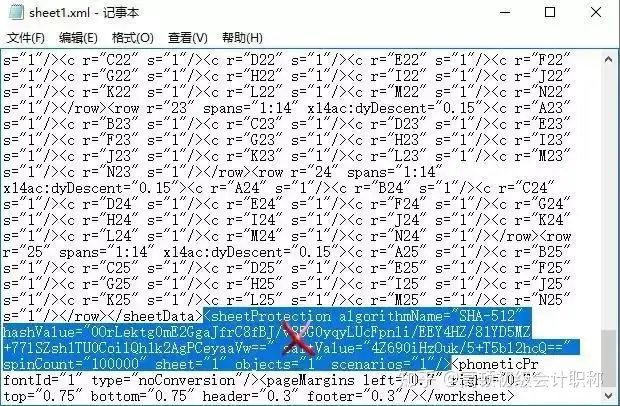

4. Ubah nama terakhir dari RAR kembali ke xlsx, setelah membuka file Excel, saya menemukan bahwa kata sandi perlindungan lembar kerja telah dihapus.
Beberapa orang pasti akan bertanya, apakah kata sandi pembukaan file Excel dapat dipecahkan dengan cara ini? Tidak bisa. Kecuali versi 03, versi Excel setelah 07 telah mengadopsi metode enkripsi yang lebih aman. Anda tidak bisa memecahkannya tanpa seorang profesional. Ini juga mengingatkan siswa bahwa tidak masalah jika Anda lupa kata sandi lembar kerja, tetapi jangan lupa kata sandi untuk membuka file Excel.