تتمثل إحدى الوظائف الرئيسية لوظيفة التجزئة في تخزين كلمة المرور بشكل آمن ، فهي لا تحفظ كلمة المرور مباشرة (أي أنها لا تخزن كلمة المرور النصية العادية)، ولكنها تحفظ قيمة التجزئة لكلمة المرور أثناء التحقق ، تحتاج فقط إلى حساب قيمة التجزئة لكلمة المرور المدخلة مرة أخرى ، والتي تتوافق مع الحفظ. قارن قيمة التجزئة لكلمة المرور لمعرفة ما إذا كانت كلمة المرور صحيحة. نظرًا للطبيعة أحادية الاتجاه وقيود الاصطدام لوظيفة التجزئة ، حتى لو حصل المهاجم على قيمة التجزئة لكلمة المرور ، فمن الصعب معرفة كلمة المرور نفسها.
على نظام التشغيل Windows ، يمكنك الاستعلام بسرعة عن عدد أسطر ملف TXT باستخدام الطرق التالية:
استخدم الأمر find
في موجه الأوامر ، استخدم الأمر find لحساب الأسطر بسرعة:
رمز النسخ bash find /c /v "" filename.txt
حيث filename.txt هو مسار الملف. يحسب هذا الأمر عدد الأسطر غير الفارغة في الملف. إذا كنت بحاجة إلى حساب إجمالي عدد الأسطر التي تحتوي على أسطر فارغة ، فيمكنك أولاً التأكد من وجود أسطر فارغة في الملف.
من المعروف أنني أعلم أن هناك نقطة واحدة فقط في رمز نوع كلمة المرور. كيفية تعيين نوع الرقم .plus ؟ كيف لا تعيينه بشكل منفصل ؟ افتراضيًا ، سيتم تشغيل جميع الرموز مرة واحدة ، وهو مضيعة لقوة الحوسبة.
إذا كان من الممكن أن تظهر النقطة (.) في أي مكان في كلمة المرور ، والباقي عبارة عن أرقام ، فيمكنك استخدام قناع مخصص لتغطية جميع المواقع الممكنة. بافتراض أن طول كلمة المرور هو 6 (أي 5 أرقام ونقطة واحدة)، يمكنك إنشاء مجموعة القناع التالية
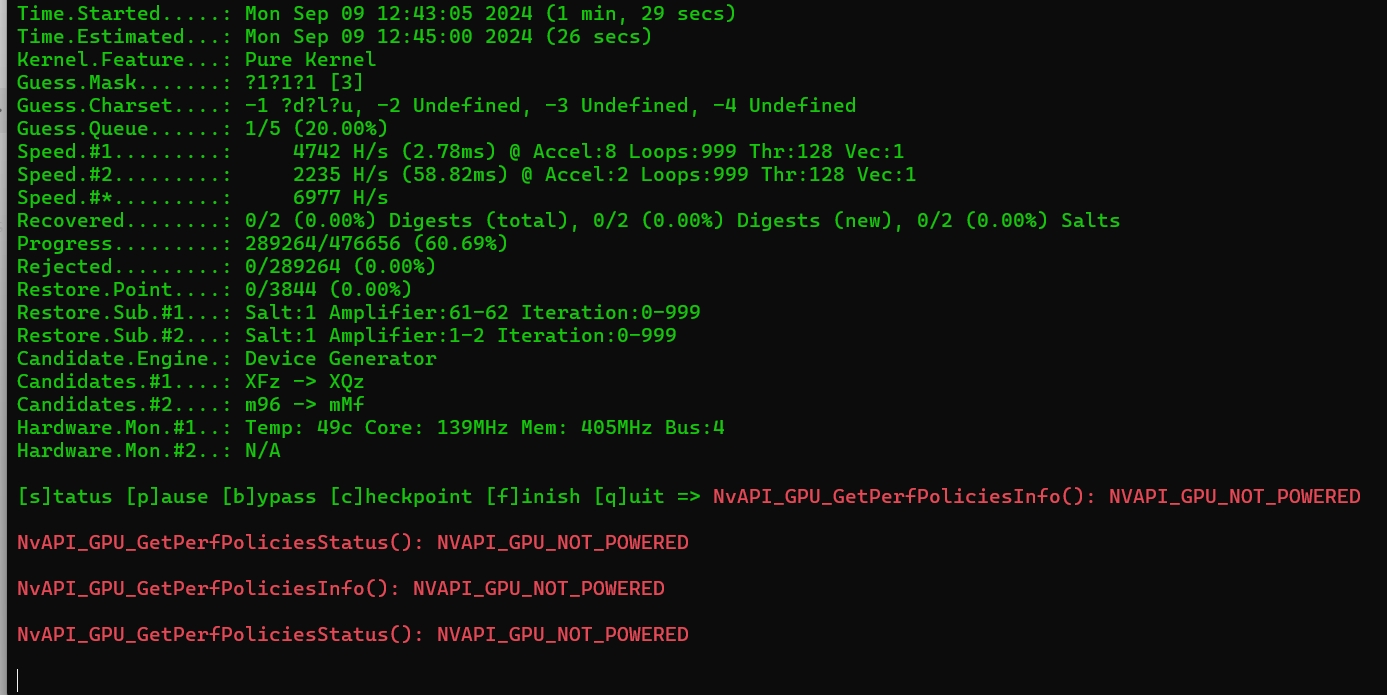
NvAPI_GPU_GetPerfPoliciesInfo(): يشير الخطأ NVAPI_GPU_NOT_POWERED عادةً إلى أن وحدة معالجة الرسومات NVIDIA غير مدعومة بالطاقة أو أنها في حالة توفير الطاقة. وتشمل الأسباب المحتملة
رسالة خطأ clEnqueueNDRangeKernel(): CL_MEM_OBJECT_ALLOCATION_FAILURE مرتبطة بـ OpenCL (لغة الحوسبة المفتوحة)، مما يشير إلى حدوث فشل في تخصيص الذاكرة أثناء محاولة تنفيذ kernel باستخدام clEnqueueNDRangeKernel. ويرجع ذلك عادة إلى عدم قدرة البرنامج على تخصيص ذاكرة كافية على وحدة معالجة الرسومات أو وحدة المعالجة المركزية لأداء العملية المحددة.
تشير رسالة الخطأ هذه إلى عدم كفاية الذاكرة عند تهيئة الجهاز (مثل وحدة معالجة الرسومات)، مما تسبب في فشل تخصيص الذاكرة (CL_MEM_OBJECT_ALLOCATION_FAILURE) لأمر OpenCL clEnqueueNDRangeKernel(). غالبًا ما يرتبط هذا بعدم كفاية الذاكرة المتاحة لوحدة معالجة الرسومات ، ربما للأسباب التالية:
تعتمد سرعة التكسير على جانبين: أحدهما هو سرعة الكمبيوتر ، وهو العامل الحاسم ، والآخر هو تنسيق تشفير الملف. إذا أخذنا الحزم المضغوطة كمثال ، فإن تنسيق ZIP أسرع نسبيًا ، وتنسيق 7Z هو الأبطأ. يستخدم التكسير الجديد نفس البرنامج ، لكن الأجهزة الكمبيوتر المستخدمة مختلفة ، فسرعة استخدام التكسير متعدد الفتح عنقودي أو أجهزة الكمبيوتر الكبيرة لا تضاهى بأجهزة الكمبيوتر الشخصية ، ومع ذلك ، في بعض الأحيان يستغرق الملف المشفر المعقد يومًا أو يومين للكسر. لذا فإن التكسير هو عمل تقني ، ولا تعتقد أن تنزيل البرنامج مباشرة وتسليمه إلى جهاز الكمبيوتر الخاص بك سيكون ناجحًا.
1. افتح حزمة التثبيت للتثبيت. يوصى بعدم تثبيتها على محرك الأقراص C ، وإنشاء مجلد منفصل للتثبيت.
2. افتح البرنامج بعد التثبيت
3. ابحث عن خيار "النطاق" وحدد خيارات النطاق المحتملة ، ويوصى باستخدام التكسير الرقمي أولاً ، ثم قم بزيادة الصعوبة ببطء.
4. ابحث عن خيار "الطول" وقم بتعيين طول كلمة المرور ، ويتم تعيين الحد الأدنى لكلمة المرور بشكل عام على 1 ، ويمكن تعيين الحد الأقصى وفقًا لتخمينك لكلمة المرور ، ويتم تعيينه بشكل عام على 10
5. انقر فوق خيار "فتح" للعثور على الحزمة المضغوطة التي تحتاج إلى كسرها ،
6. انقر فوق "ابدأ"