אחד התפקידים העיקריים של פונקציית hash הוא לאחסן את הסיסמה בבטחה. במקום זאת, סיסמה לא מאוחסנת ישירות (כלומר, סיסמה בטקסט ברור), היא שמירה את ערך ה-hash של הסיסמה בעת אימות, אתה צריך לחשב שוב את ערך ה-hash של הסיסמה שהושמר. על ידי השוואה לערך ה-hash של הסיסמה שנשמרת, תוכל לדעת אם הסיסמה נכונה. בשל האופי החד-כיווני של פונקציית hash ומאפיינים של אילוצים התנגשות, תוקף קשה לדעת את הסיסמה עצמה גם אם הוא מקבל את ערך hash של הסיסמה.
ב-Windows, ניתן להשתמש בשיטות הבאות כדי לשאול במהירות את מספר השורות בקובץ TXT:
השתמש בפקודה למצוא
בפקודת הפקודה, השתמש בפקודה למצוא כדי לספור במהירות את מספר השורות:
bash העתק את קוד find/c/v"" filename.txt
ביניהם, filename.txt הוא נתיב הקובץ. פקודה זו מספרת את מספר השורות הלא ריקות בקובץ. כדי לספור את המספר הכולל של השורות המכילות שורות ריקות, תחילה לאשר אם יש שורות ריקות בקובץ.
ידוע שאני יודע שיש רק נקודה אחת בסמל סוג סיסמה. כיצד להגדיר את סוג המספרים להוסיף? כיצד לא להגדיר אותו בנפרד, ברירת מחדל, כל הסמלים ירוצים פעם אחת, וזה בזבז כוח מחשוב.
אם נקודה (.) יכולה להופיע בכל מקום בסיסמה, והשאר הוא מספר, ניתן להשתמש במסכה מותאמת אישית כדי לכסות את כל המיקומים האפשריים. בהנחה שאורך הסיסמה הוא 6 (כלומר, 5 מספרים ונקודה אחת), תוכל ליצור את שילוב המסכה הבא
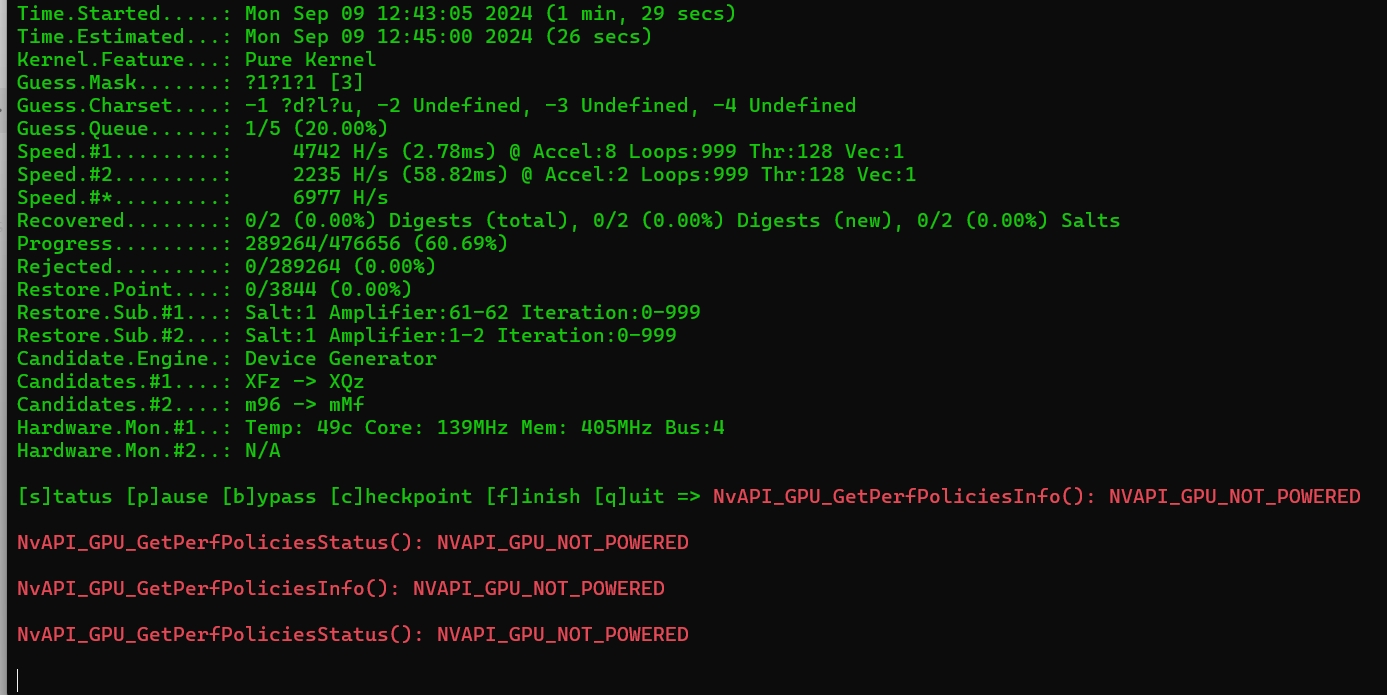
NvAPI_GPU_GetPerfPoliciesInfo():NVAPI_GPU_NOT_POWERED שגיאה בדרך כלל מצביעה על כך שGPU NVIDIA אין אספקת חשמל או נמצא במצב חיסכון בחשמל. סיבות אפשריות כוללות
הודעת השגיאה clEnqueueNDRangeKernel():CL_MEM_OBJECT_ALLOCATION_FAILURE קשורה ל-OpenCL (Open Computing Language), המצביע על כך כישלון הקצאת זיכרון התרחשה בעת ניסיון לבצע ליבה באמצעות clEnqueueNDRangeKernel. זה נובע בדרך כלל בגלל התוכנית אינה יכולה להקצות מספיק זיכרון על-GPU או על-CPU כדי לבצע את הפעולה שצוין.
הודעת שגיאה זו מצביעה על כך שהיה מחסור בזיכרון בעת אתחול המכשיר (כגון GPU), מה שגרם לכישלון הקצאת זיכרון (CL_MEM_OBJECT_ALLOCATION_FAILURE) בפקודת OpenCL clEnqueueNDRangeKernel (). זה קשור בדרך כלל לחוסר זיכרון זמין עבור GPU, אשר עשוי בגלל הסיבות הבאות:
מהירות הפיצוח תלויה בשני היבטים: אחד הוא מהירות המחשב, שהוא הגורם המכריע, והשני הוא פורמט ההצפנה של הקובץ. אם ניקח חבילות דחוסות כדוגמה, פורמט ZIP יהיה מהיר יחסית, והפורמט 7Z הוא האיטי ביותר. באותה תוכנה משמשת לפיצוח, ההבדל הוא שהמחשבים המשמשים שונים. מהירות באמצעות פיצוח מרובת אשכולות או מחשבים גדולים אינה דומה למחשבים אישיים. למרות זאת, לפעמים קובץ מוצפפן מורכב עדיין לוקח יום אחד או יומיים לפצח. לכן, פיצוח הוא עבודה טכנית אל תחשוב שהורדת תוכנה ישירות עם פיצוח אלימות ומסרת אותו למחשב תצליח.
1. פתח את חבילת ההתקנה להתקנה מומלץ לא להתקין אותו בדיסק C ולצור תיקיה נפרדת להתקין.
2. פתח את התוכנה לאחר ההתקנה
3. מצא את אפשרות "טווח" ובדוק את אפשרויות טווח אפשריות. מומלץ להשתמש תחילה פיצוח דיגיטלי ולאחר מכן להגדיל את הקושי לאט.
4. מצא את אפשרות "אורך" והגדר את אורך הסיסמה המינימלית מוגדרת בדרך כלל ל-1, וניתן להגדיר את המרסימום לפי הניחוש שלך לגבי הסיסמה, הגדרה הכללית היא 10.
5. לחץ על אפשרות "פתוח" כדי למצוא את החבילה הדחוסה שצריכה לפצח.
6. לחץ על "התחל"