hashcat میں حملے کے متعدد طریقے ہیں ، مکمل مدد دیکھنے کے لیے پیرامیٹر – مدد کے ساتھ ، آپ "حملے کے طریقے" ٹیبل دیکھ سکتے ہیں ، جیسا کہ ذیل میں دکھایا گیا ہے۔
ہیش فنکشن کا ایک بڑا کام پاس ورڈ کو محفوظ طریقے سے محفوظ کرنا ہے (یعنی یہ پاس ورڈ کو براہ راست محفوظ نہیں کرتا ہے)، لیکن پاس ورڈ کی ہیش ویلیو کو محفوظ کرتا ہے۔ صرف ان پٹ پاس ورڈ کی ہیش ویلیو کا دوبارہ حساب لگانے کی ضرورت ہے ، جو محفوظ شدہ پاس ورڈ کی ہیش ویلیو کا موازنہ کرکے معلوم کیا جا سکتا ہے کہ آیا پاس ورڈ درست ہے۔ ہیش فنکشن کی یک طرفہ نوعیت اور تصادم کی رکاوٹوں کی خصوصیات کی وجہ سے ، حملہ آور کے لیے پاس ورڈ کی ہیش ویلیو حاصل کرنے پر بھی پاس ورڈ خود کو جاننا مشکل ہے۔
ونڈوز پر ، آپ TXT فائل میں لائنوں کی تعداد کو فوری طور پر استفسار کرنے کے کئی طریقے استعمال کر سکتے ہیں:
فائنڈ کمانڈ استعمال کریں
کمانڈ پرامپٹ میں ، فوری طور پر لائنوں کو شمار کرنے کے لئے تلاش کمانڈ کا استعمال کریں:
bash کاپی کوڈ تلاش کریں /c /v "" filename.txt
جہاں filename.txt فائل کا راستہ ہے۔ یہ کمانڈ فائل میں غیر خالی لائنوں کی تعداد کو شمار کرتا ہے. اگر آپ کو خالی لائنوں پر مشتمل لائنوں کی کل تعداد شمار کرنے کی ضرورت ہے ، تو آپ پہلے اس بات کی تصدیق کر سکتے ہیں کہ آیا فائل میں خالی لائنیں ہیں۔
یہ معلوم ہے کہ میں جانتا ہوں کہ پاس ورڈ کی قسم کی علامت میں صرف ایک نقطہ ہے۔ .plus نمبر کی قسم کیسے مقرر کی جائے ؟ اسے الگ سے کیسے سیٹ نہ کیا جائے ، تمام علامتیں پہلے سے طے شدہ طور پر چلائی جائیں گی ، جو کمپیوٹنگ پاور کا ضیاع ہے۔
اگر نقطہ نمبر (.) پاس ورڈ میں کہیں بھی ظاہر ہوسکتا ہے ، اور باقی نمبر ہیں ، تو آپ اپنی مرضی کے ماسک کا استعمال کرتے ہوئے تمام ممکنہ مقامات کو اوور ڈائل کرسکتے ہیں. یہ فرض کرتے ہوئے کہ پاس ورڈ کی لمبائی 6 ہے (یعنی 5 نمبر اور 1 ڈاٹ نمبر)، آپ مندرجہ ذیل ماسک کا مجموعہ بنا سکتے ہیں
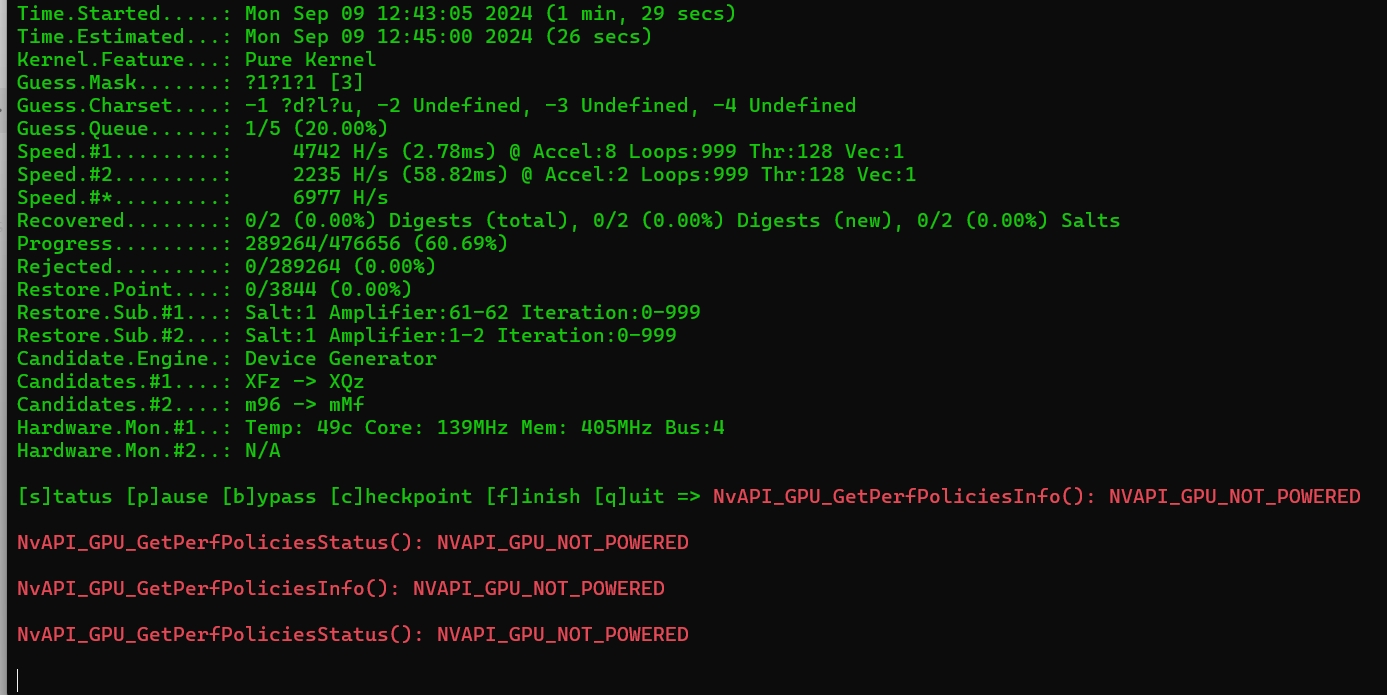
NvAPI_GPU_GetPerfPoliciesInfo(): NVAPI_GPU_NOT_POWERED غلطی عام طور پر اس بات کی نشاندہی کرتی ہے کہ NVIDIA GPU طاقت سے نہیں چل رہا ہے ، یا پاور سیونگ حالت میں ہے۔ ممکنہ وجوہات میں شامل ہیں
غلطی کا پیغام clEnqueueNDRangeKernel(): CL_MEM_OBJECT_ALLOCATION_FAILURE OpenCL (اوپن کمپیوٹنگ لینگویج) سے متعلق ہے اور اس بات کی نشاندہی کرتا ہے کہ clEnqueueNDRangeKernel کا استعمال کرتے ہوئے دانا کو انجام دینے کی کوشش کرتے وقت میموری مختص کرنے میں ناکامی واقع ہوئی۔ یہ عام طور پر ہوتا ہے کیونکہ پروگرام مخصوص آپریشن انجام دینے کے لئے GPU یا CPU پر کافی میموری مختص نہیں کرسکتا.
یہ ایرر میسج اس بات کی نشاندہی کرتا ہے کہ ڈیوائس (جیسے GPU) کو شروع کرتے وقت میموری کی کمی واقع ہوئی ، جس کی وجہ سے OpenCL کمانڈ clEnqueueNDRangeKernel() میں میموری مختص کرنے کی ناکامی (CL_MEM_OBJECT_ALLOCATION_FAILURE) واقع ہوئی۔ یہ عام طور پر GPU کے لئے ناکافی دستیاب میموری سے متعلق ہے ، ممکنہ طور پر مندرجہ ذیل وجوہات کی وجہ سے:
ہیش فائل خالی یا خراب ہے" غلطی کا پیغام عام طور پر اشارہ کرتا ہے کہ آپ جو ہیش فائل استعمال کرنے کی کوشش کر رہے ہیں وہ خالی یا خراب ہے. یہ غلطی مندرجہ ذیل حالات میں ہوسکتی ہے:
کریکنگ کی رفتار دو پہلوؤں پر منحصر ہے: ایک کمپیوٹر کی رفتار ہے ، جو فیصلہ کن عنصر ہے ، اور دوسرا فائل کی خفیہ کاری کی شکل ہے۔ مثال کے طور پر کمپریسڈ پیکجوں کو لے کر ، زپ فارمیٹ نسبتاً تیز ہے اور 7Z فارمیٹ سب سے سست ہے۔ جنریشن کریکنگ ایک ہی سافٹ ویئر کا استعمال کرتی ہے ، لیکن مختلف کمپیوٹرز استعمال کیے جاتے ہیں ، کلسٹر ملٹی اوپن کریکنگ یا بڑے کمپیوٹرز کی رفتار ذاتی کمپیوٹرز کے لیے بے مثال ہے ، پھر بھی بعض اوقات ایک پیچیدہ انکرپٹڈ فائل کو کریک کرنے میں ایک یا دو دن لگتے ہیں۔ لہذا ، کریکنگ ایک تکنیکی کام ہے. یہ مت سوچیں کہ براہ راست سافٹ ویئر ڈاؤن لوڈ کریں اور کمپیوٹر کو تشدد کے ساتھ کریک کریں.
1. انسٹالیشن کے لیے انسٹالیشن پیکج کھولیں ، اسے C ڈرائیو پر انسٹال نہ کرنے اور انسٹالیشن کے لیے الگ فولڈر بنانے کی سفارش کی جاتی ہے۔
2. انسٹالیشن کے بعد سافٹ ویئر کھولیں
3. "رینج" کا اختیار تلاش کریں اور ممکنہ رینج کے اختیارات کو چیک کریں ، پہلے ڈیجیٹل کریکنگ استعمال کرنے کی سفارش کی جاتی ہے ، اور پھر آہستہ آہستہ مشکل میں اضافہ کریں۔
4. "لمبائی" کا اختیار تلاش کریں اور پاس ورڈ کی لمبائی مقرر کریں ، کم از کم پاس ورڈ عام طور پر 1 پر سیٹ کیا جاتا ہے ، اور زیادہ سے زیادہ پاس ورڈ کے بارے میں آپ کے اندازے کے مطابق سیٹ کیا جا سکتا ہے ، عام طور پر 10 پر سیٹ کیا جاتا ہے۔
5. کمپریسڈ پیکج تلاش کرنے کے لیے "کھولیں" آپشن پر کلک کریں جسے آپ کو کریک کرنے کی ضرورت ہے ،
6. "اسٹارٹ" پر کلک کریں۔