En av de viktigaste funktionerna för hash-funktionen är att lagra lösenordet på ett säkert sätt. Det sparar inte lösenordet direkt (det vill säga det lagrar inte lösenordet i vanlig text), utan sparar lösenordets hash-värde. Under verifiering behöver du bara beräkna hash-värdet för det inmatade lösenordet igen, vilket är detsamma som det sparade lösenordet. Du kan veta om lösenordet är korrekt genom att jämföra hash-värdet för lösenordet. På grund av hash-funktionens enriktade karaktär och kollisionsbegränsningarna är det svårt för angriparen att känna lösenordet själv även om han får lösenordets hash-värde.
På Windows kan du använda följande metoder för att snabbt fråga antalet rader i en TXT-fil:
Använd kommandot hitta
I kommandotolken kan du snabbt räkna antalet rader med kommandot find:
bash kopiera kod hitta/c/v "" filnamn.txt
Bland dem är filnamnet.txt filsökvägen. Detta kommando räknar antalet icke-tomma rader i filen. Om du behöver räkna det totala antalet rader som innehåller tomma rader kan du först bekräfta om det finns tomma rader i filen.
Jag vet att jag vet att det bara finns en punkt i lösenordstypsymbolen. Hur ställer man in typen av nummer? Hur ställer man inte in det separat Som standard kommer alla symboler att köras igen, vilket är ett slöseri med datorkraft.
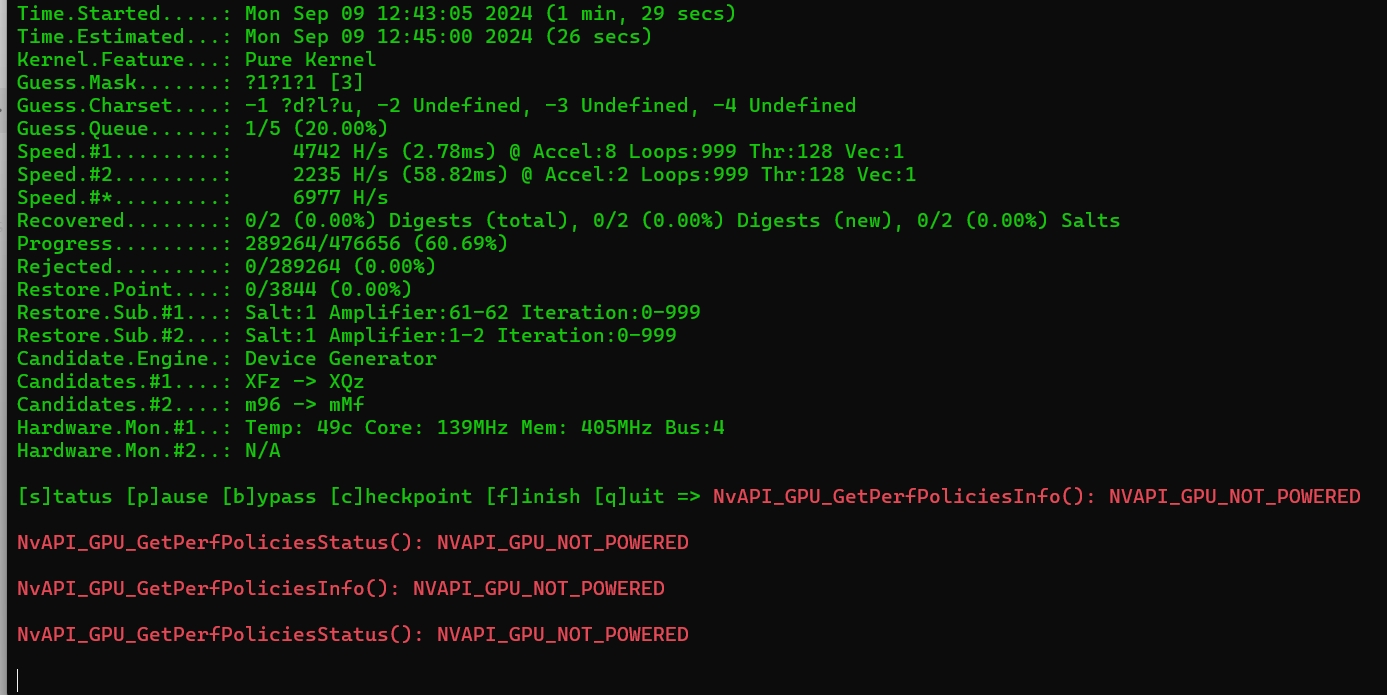
Om punktnumret (.) Kan visas var som helst i lösenordet och resten är siffror kan du använda en anpassad mask för att täcka alla möjliga platser. Förutsatt att lösenordets längd är 6 (dvs 5 siffror och 1 pricknummer) kan du generera följande maskkombination
NvAPI_GPU_GetPerfPoliciesInfo (): NVAPI_GPU_NOT_POWERED-fel indikerar vanligtvis att NVIDIA GPU:n inte har ström eller är i ett strömbesparingsläge. Möjliga orsaker är bland annat
Felmeddelandet clEnqueueNDRangeKernel (): CL_MEM_OBJECT_ALLOCATION_FAILURE är relaterat till OpenCL (Open Computing Language) och indikerar att ett minnesallokeringsfel inträffade när man försökte köra en kärna med clEnqueueNDRangeKernel. Detta beror vanligtvis på att programmet inte kan allokera tillräckligt med minne på GPU eller CPU för att utföra den angivna operationen.
Detta felmeddelande indikerar att det inte finns tillräckligt med minne vid initiering av enheten (som GPU), vilket orsakar ett minnesallokeringsfel (CL_MEM_OBJECT_ALLOCATION_FAILURE) i OpenCL-kommandot clEnqueueNDRangeKernel (). Detta är vanligtvis relaterat till otillräckligt tillgängligt minne för GPU:n, vilket kan bero på följande skäl:
Hashfilen är tom eller korrupt " Felmeddelandet indikerar vanligtvis att hashfilen du försöker använda är antingen tom eller skadad. Detta fel kan uppstå i följande situationer:
Sprickhastigheten beror på två aspekter: en är datorns hastighet, vilket är den avgörande faktorn, och den andra är filens krypteringsformat. Om man tar komprimerade paket som ett exempel, kommer ZIP-formatet att vara relativt snabbare och 7Z-formatet är långsammast. Samma programvara används för att knäcka, men skillnaden är att datorerna som används är olika. Hastigheten för att använda flera kluster för att knäcka eller stora datorer är oöverträffad av persondatorer. Trots det tar det ibland en komplex krypterad fil en eller två dagar att knäcka. Därför är knäckning ett tekniskt jobb. Tro inte att du kommer att lyckas genom att ladda ner programvaran direkt och använda brutal kraft för att knäcka den till din dator.
1. Öppna installationspaketet för installation Det rekommenderas att inte installera det på C-enheten och skapa en separat mapp för installation.
2. Öppna programvaran efter installationen
3. Hitta alternativet "Range" och markera de möjliga intervallalternativen. Det rekommenderas att använda digital cracking först och sedan sakta öka svårigheten.
4. Hitta alternativet "Längd" och ställ in lösenordslängden. Det minsta lösenordet är i allmänhet inställt på 1, och det maximala lösenordet kan ställas in enligt din gissning av lösenordet.
5. Klicka på alternativet "Öppna" för att hitta det komprimerade paketet du behöver knäcka,
6. Klicka på "Start"